

읽어야할 자료가 많은데 시간이 없는 분들을 위한 Make 시나리오입니다 ㅎㅎ
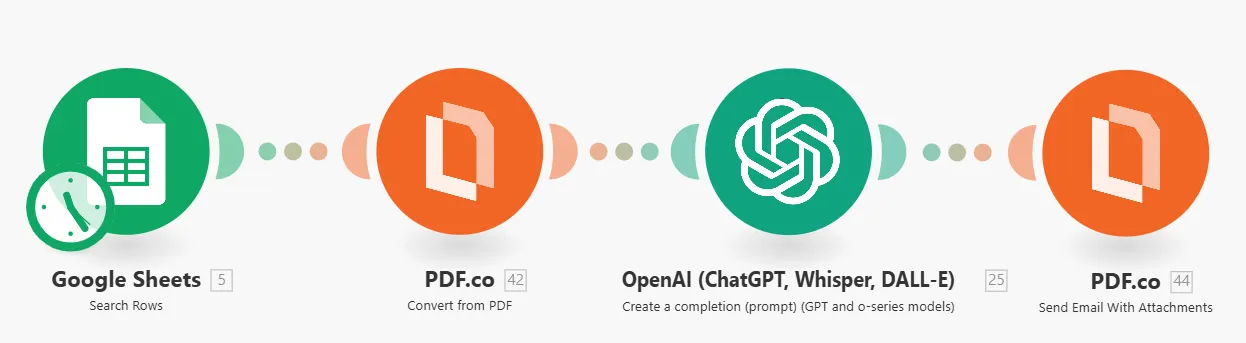
간편하게 PDF 자료(논문)를 요약해서 이메일로 받아볼 수 있는 애플리케이션을 만들어보아요~
제 튜토리얼에서는 논문을 사용하지만 강의 자료 등 원하는 PDF 자료로 실습을 진행해도 좋습니다.
[준비사항]
1. Google Spreadsheet에 읽고 싶은 논문들을 정리하기
•
제목: paper list, 시트 이름: 시트1
•
열 이름 (컬럼, column): 순서대로 제목, method, 개재처, 연도, URL, memo 등등
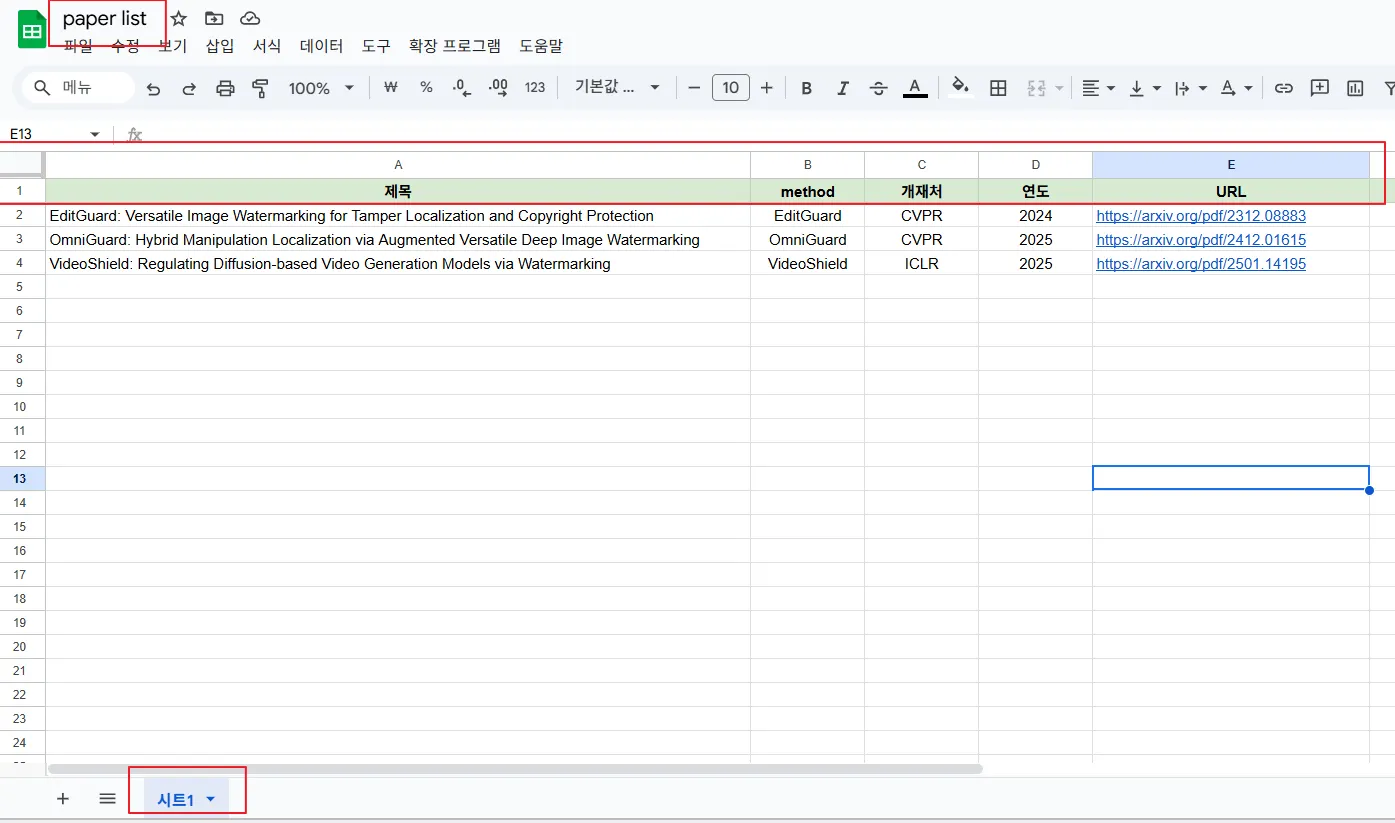
⇒ 주의: A에는 제목, B에는 method, E에는 URL이 있어야 함 (나머지 열은 자유롭게 기입 가능), 첫 번째 (1) 행에 열 이름 작성하기.
•
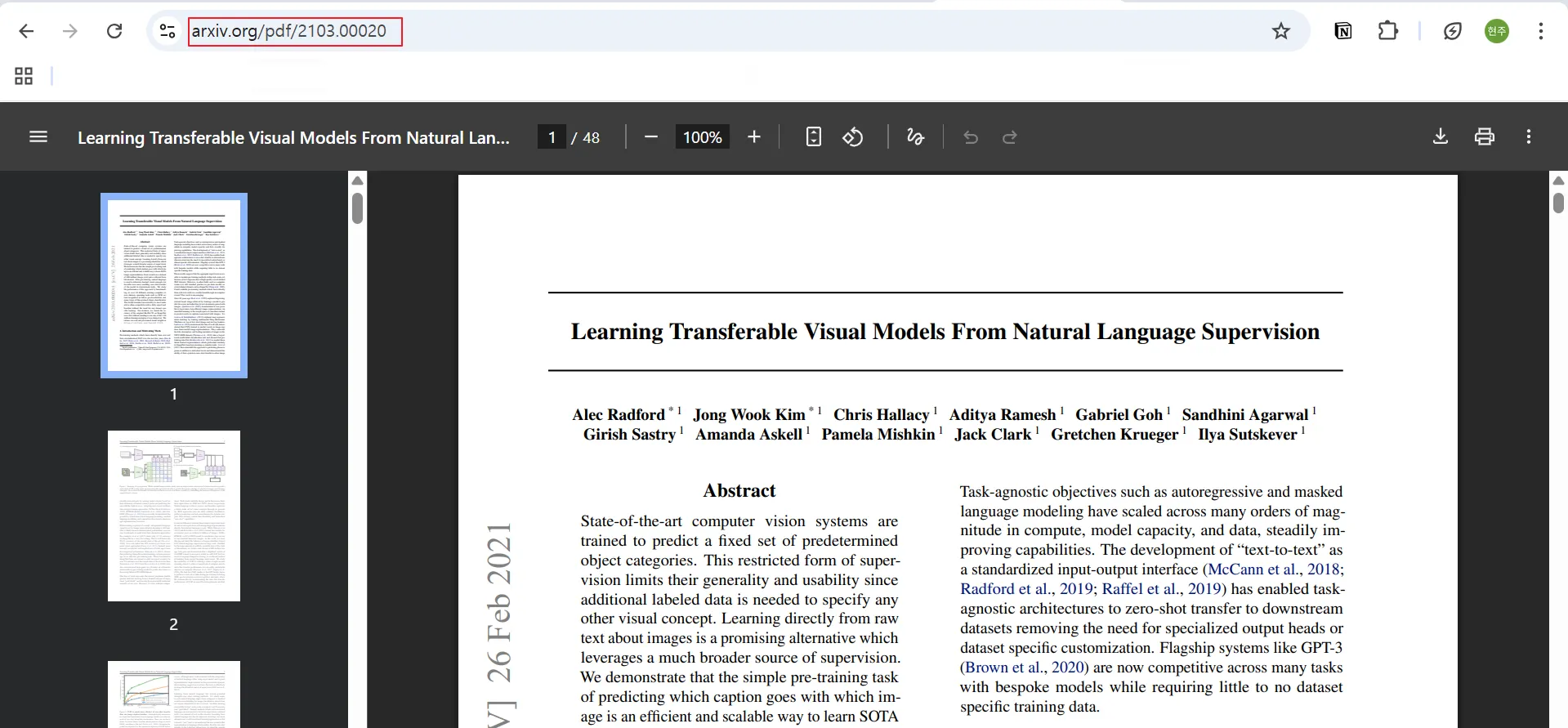
URL에는 논문의 pdf 파일 링크가 있어야 함
1.
2.
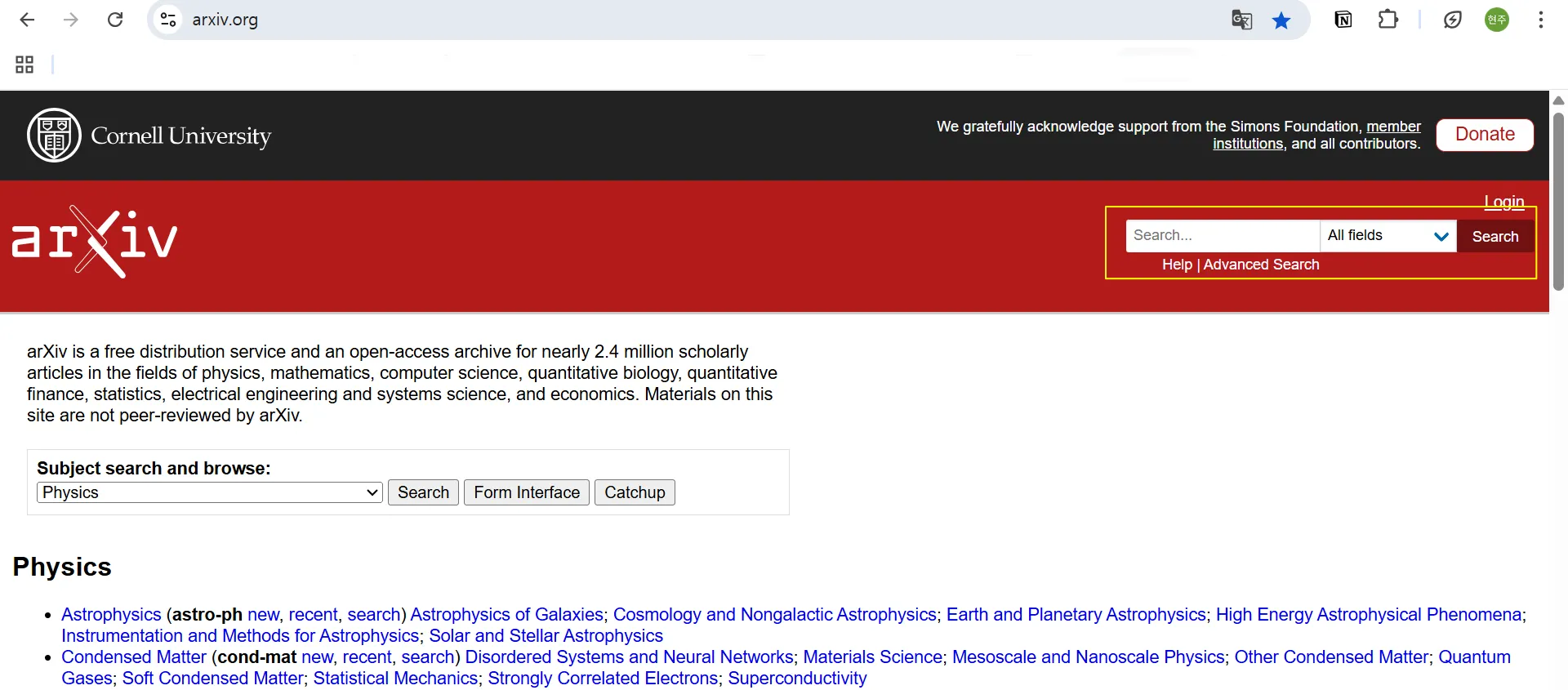
읽고 싶은 논문 검색
3.
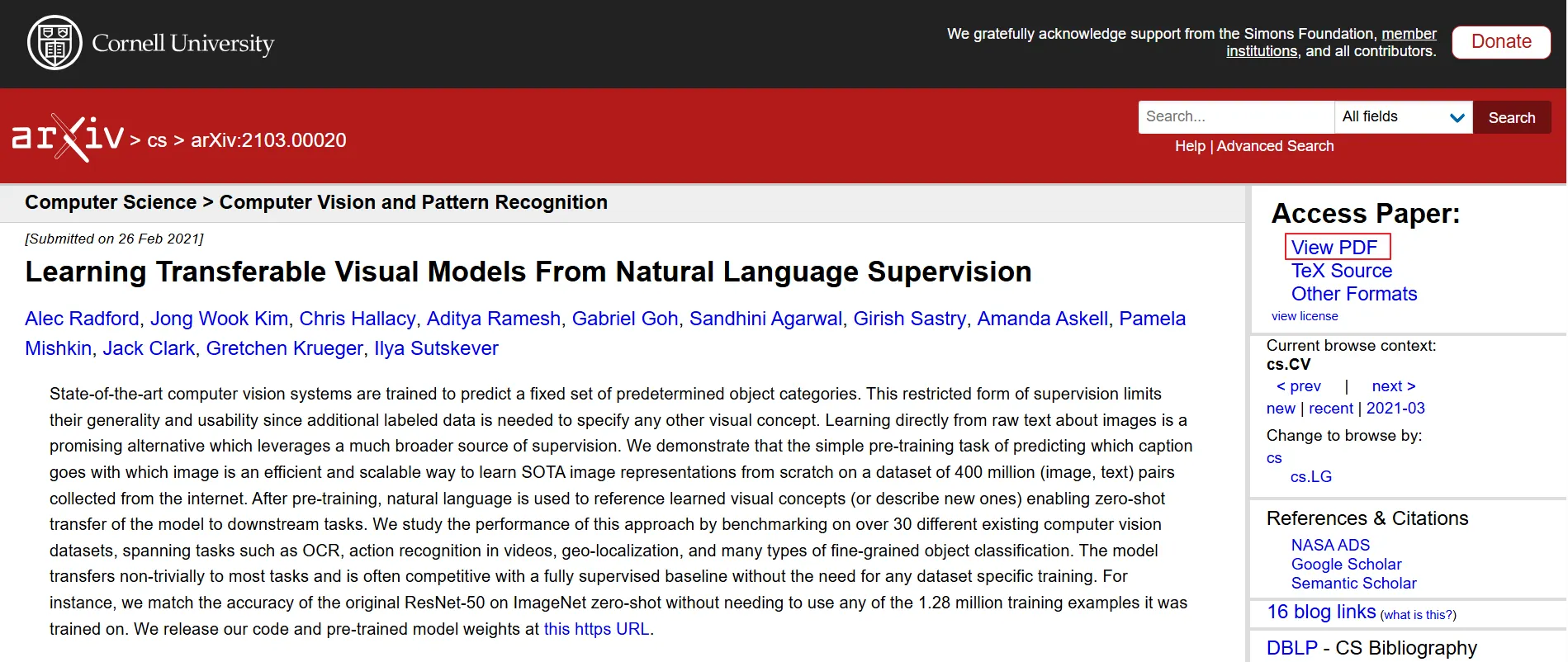
View PDF를 눌러 pdf 파일 열람
4.
pdf 파일의 주소 복사하기
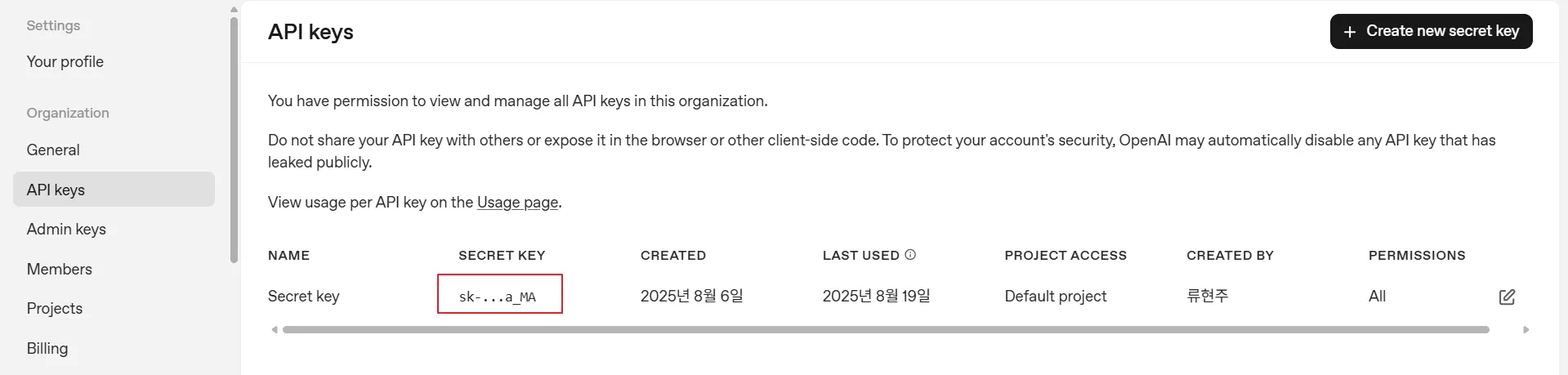
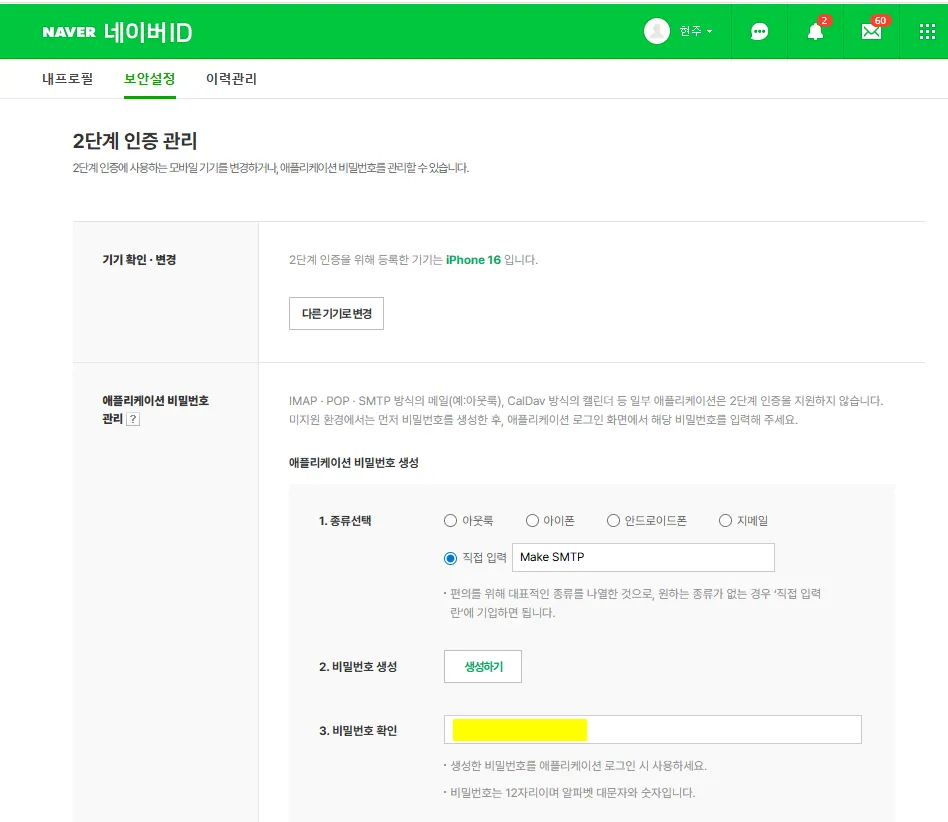
2. chatGPT API key, 네이버 메일 애플리케이션 비밀번호 발급하기 (교재 참고)
•
API key 발급 및 메모장에 복사
•
네이버 메일 애플리케이션 비밀번호 발급 및 메모장에 복사
3. PDF.co API key 발급하기
•
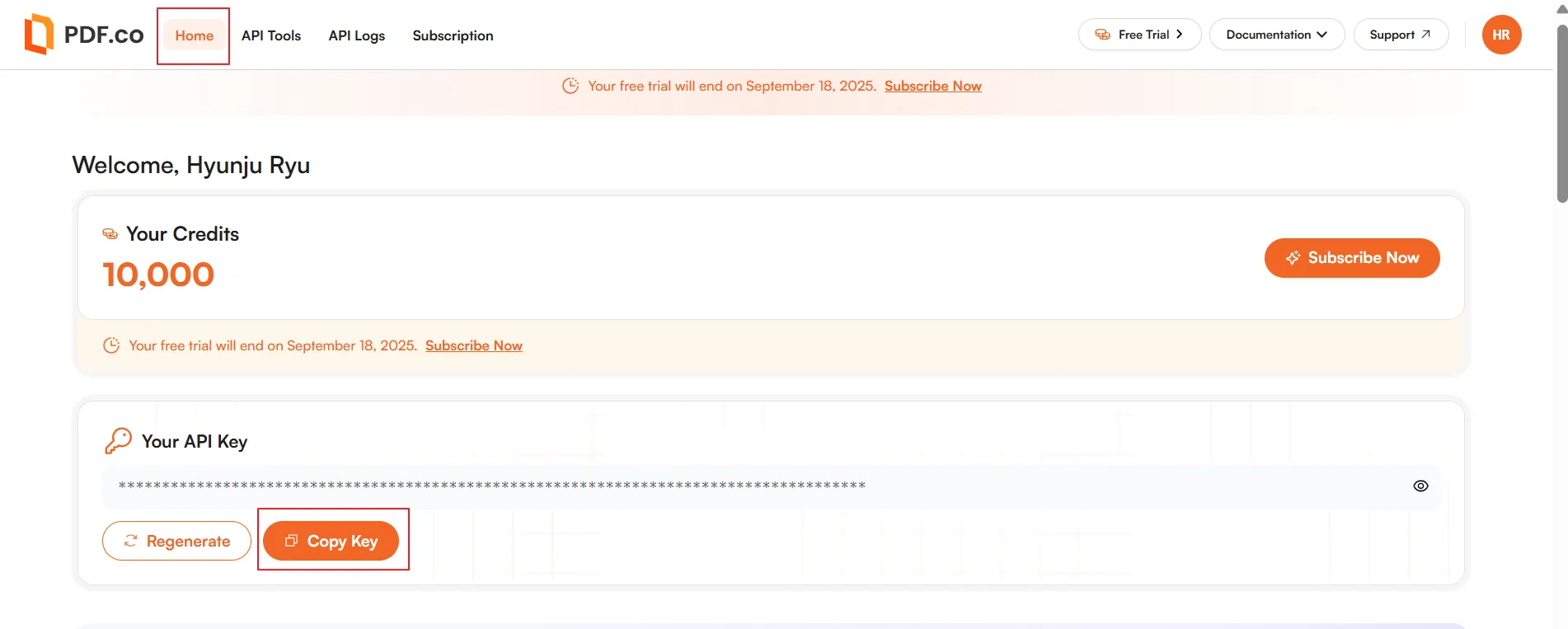
가입시 무료로 일정 사용량 제공
1.
2.
PDF.co 가입하기
3.
Home 메뉴에 있는 API Key 메모장에 복사하기
자 이제 모든 준비가 끝났습니다! 모듈을 추가해봅시다.
1. 구글 스프레드 시트 모듈 설정하기
•
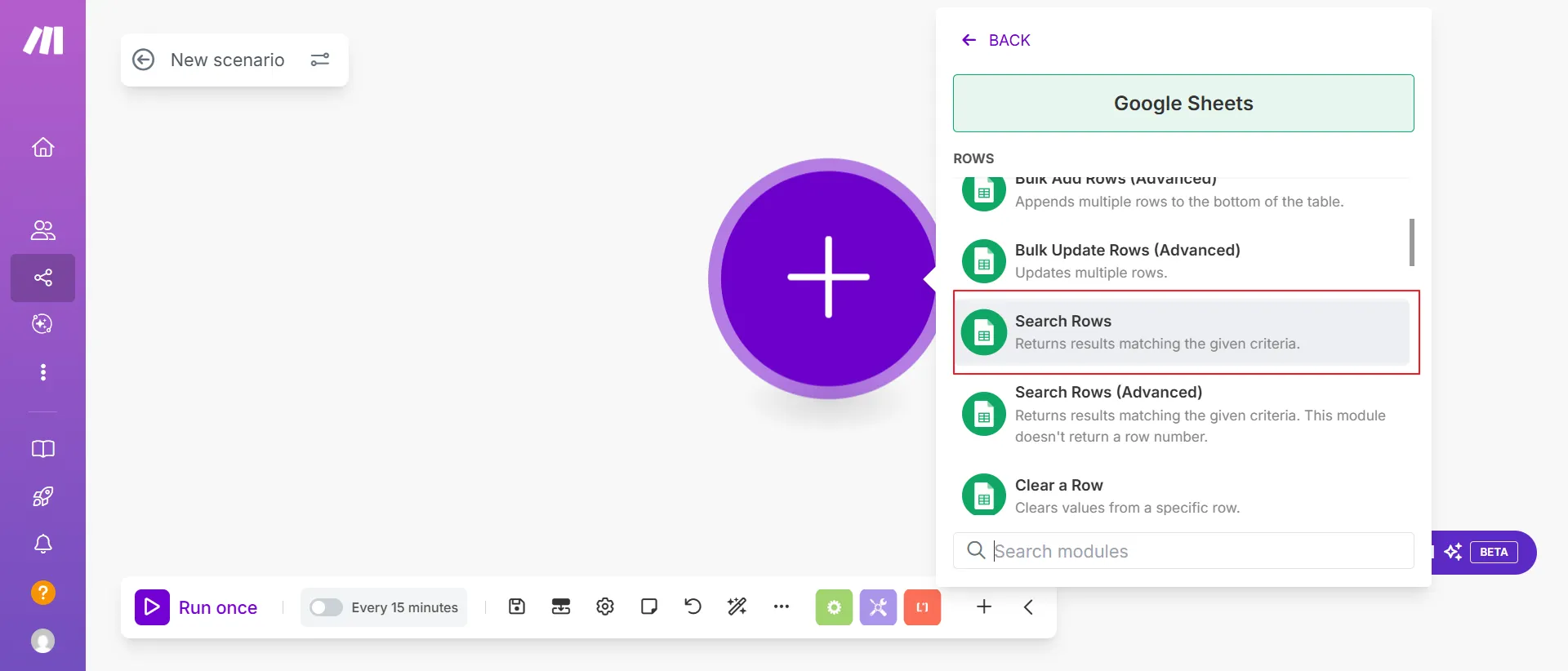
Google Sheets의 ‘Search Rows’ 모듈 추가
•
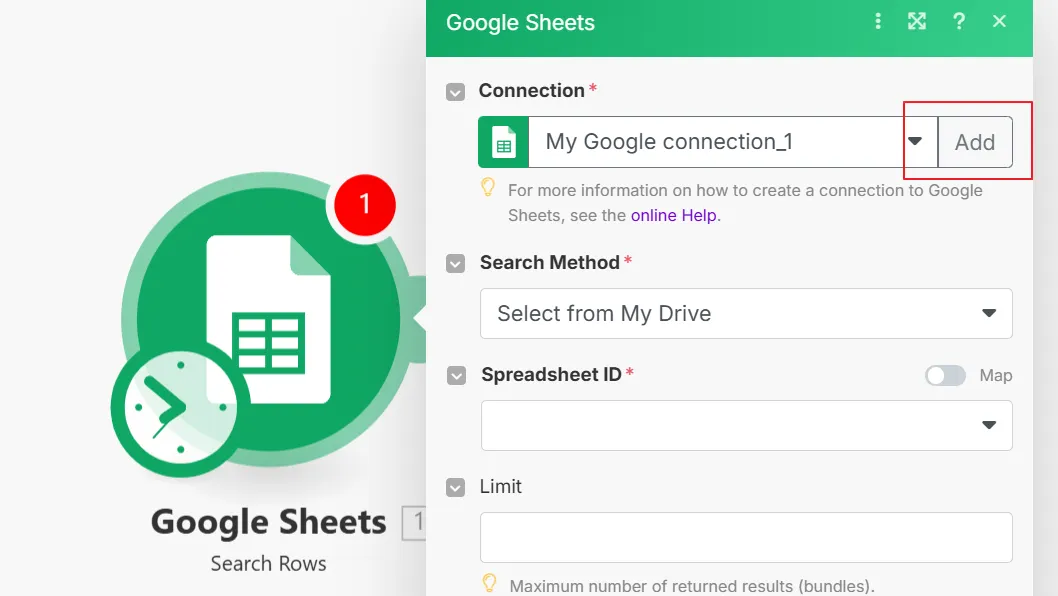
구글 시트 커넥션을 새로 추가합니다. (이미 생성한 경우, 생략)
•
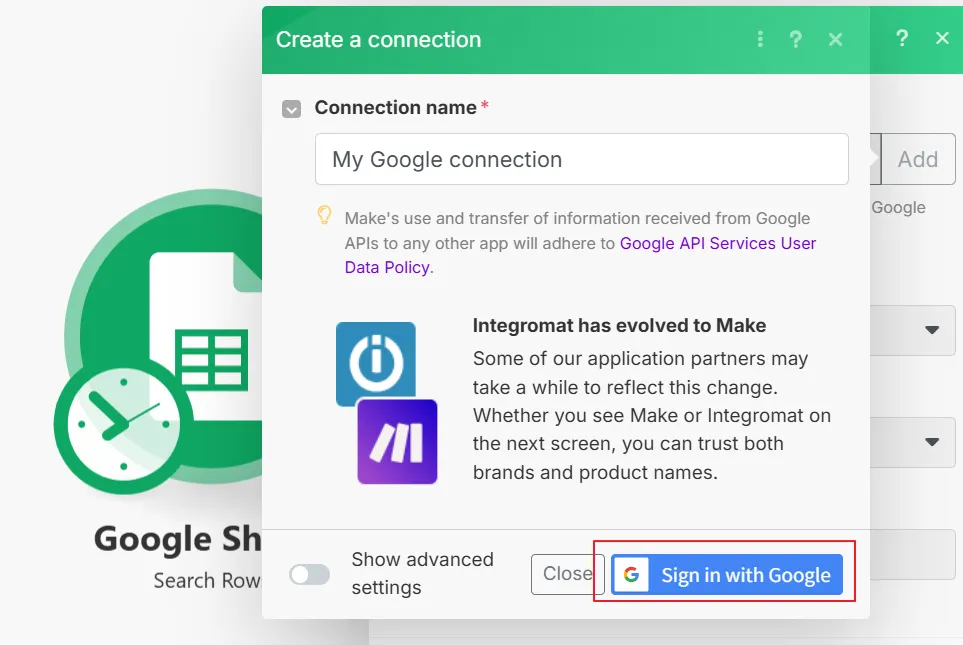
구글 계정으로 로그인
•
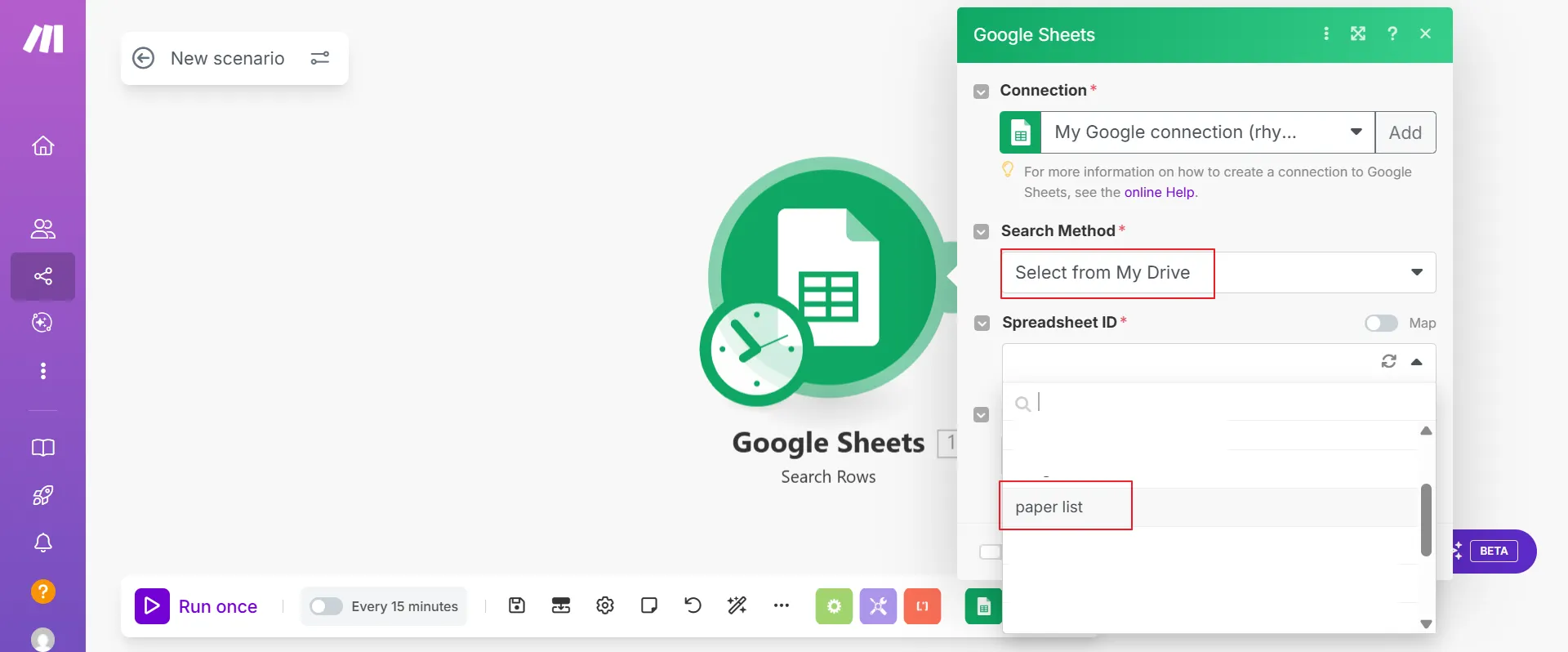
‘Select from My Drive’를 선택해 구글 드라이브 내에 저장되어있는 구글 시트를 불러옵니다. 처음에 만들어두었던 ‘paper list’ 시트를 불러옵시다.
•
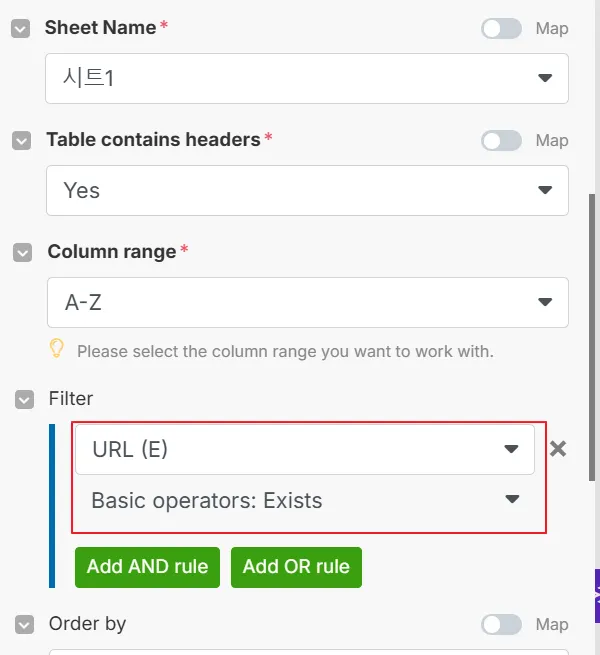
URL이 있는 행만 가져오도록 설정합니다.
•
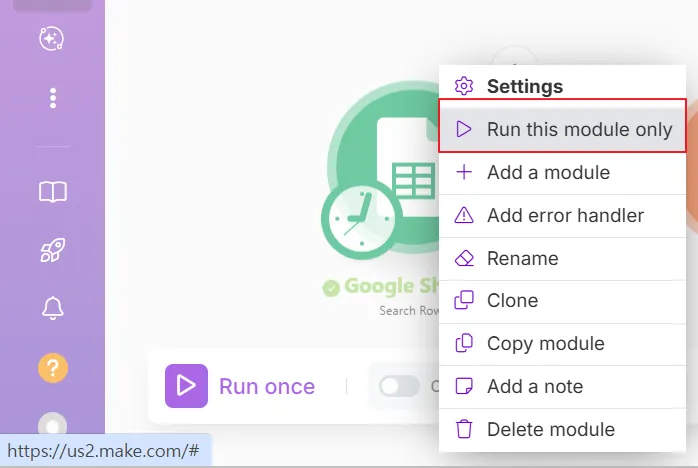
모듈 아이콘 위를 우클릭해서 ‘Run this module only’로 한번 실행합니다.
•
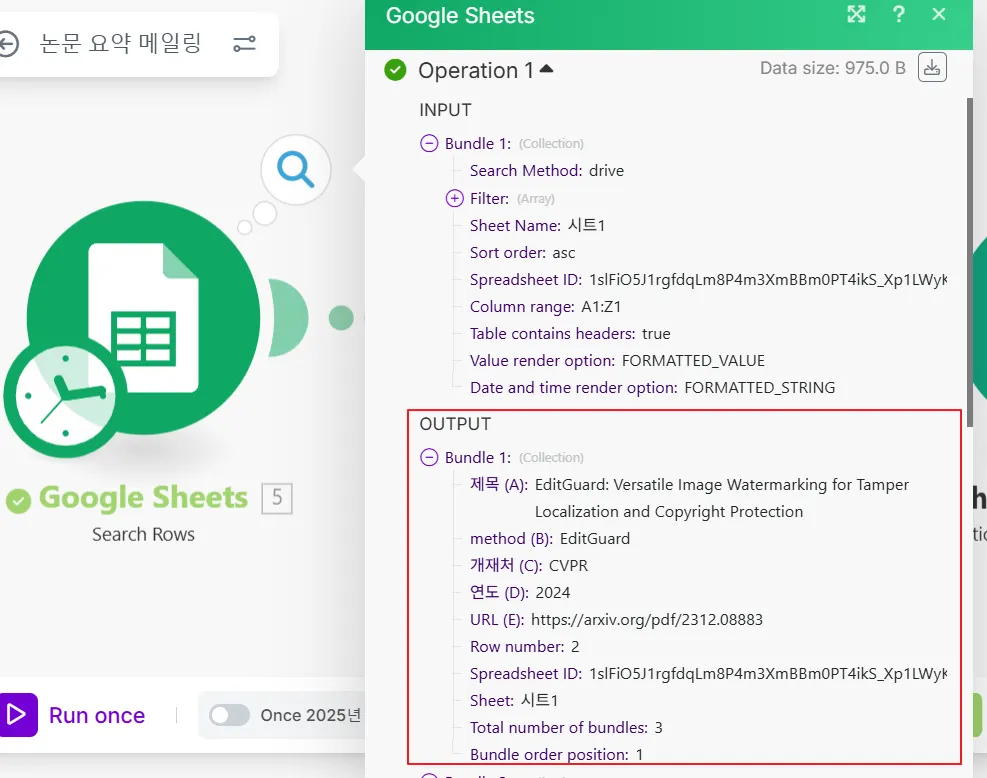
모듈을 실행하고 난 후 결과물 (OUTPUT)을 확인합니다. 정상적으로 결과물이 출력이 되었다면 다음 단계로 넘어가도 좋습니다.
2. PDF.co 모듈 설정하기
•
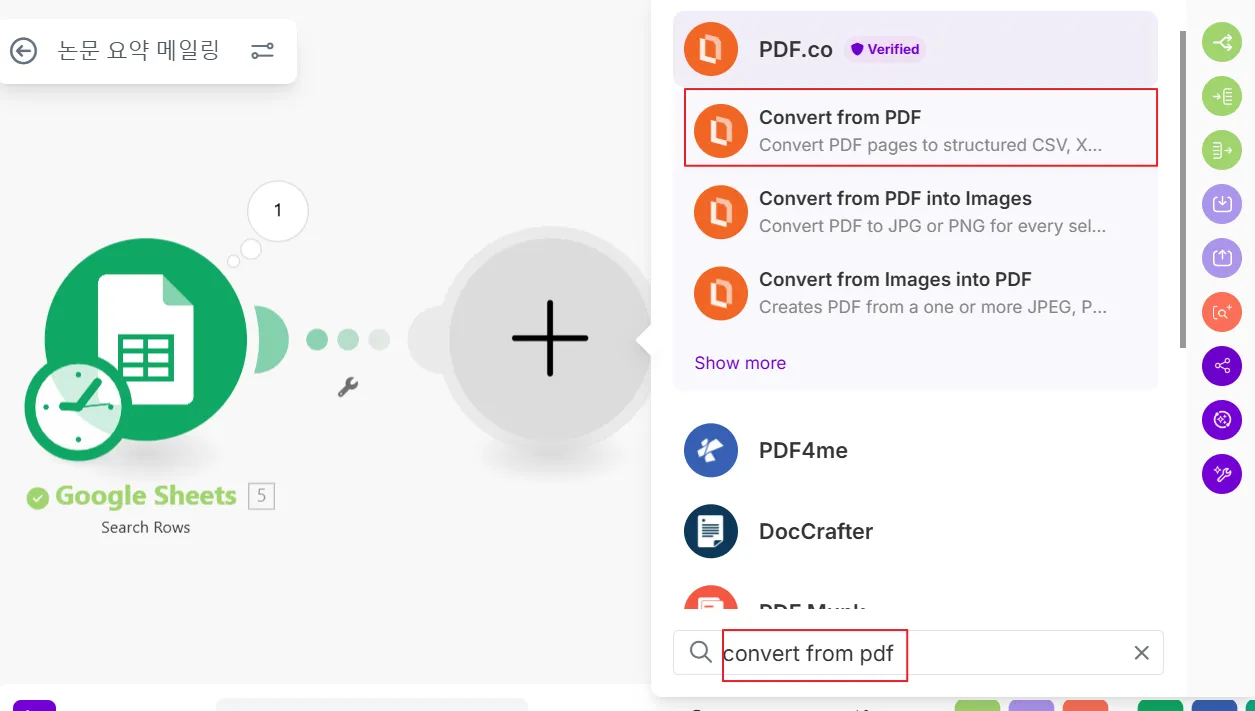
구글 시트의 pdf url 주소에서 pdf 파일의 텍스트를 가져오는 모듈을 추가해보겠습니다.
•
‘convert from pdf’를 검색해 PDF.co의 Convert from PDF 모듈 추가
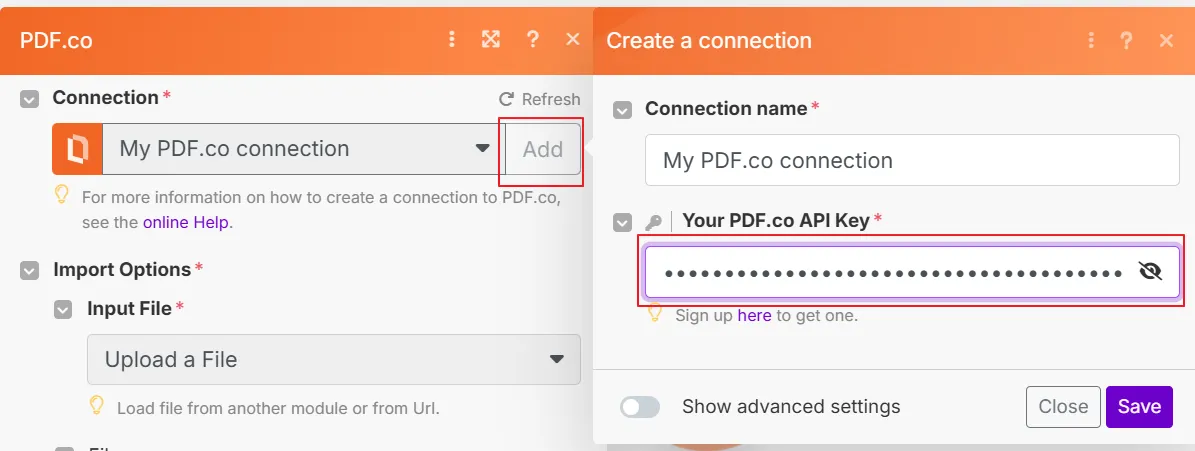
•
API 연결을 위해 위에서 메모장에 복사해두었던 API Key를 넣습니다.
•
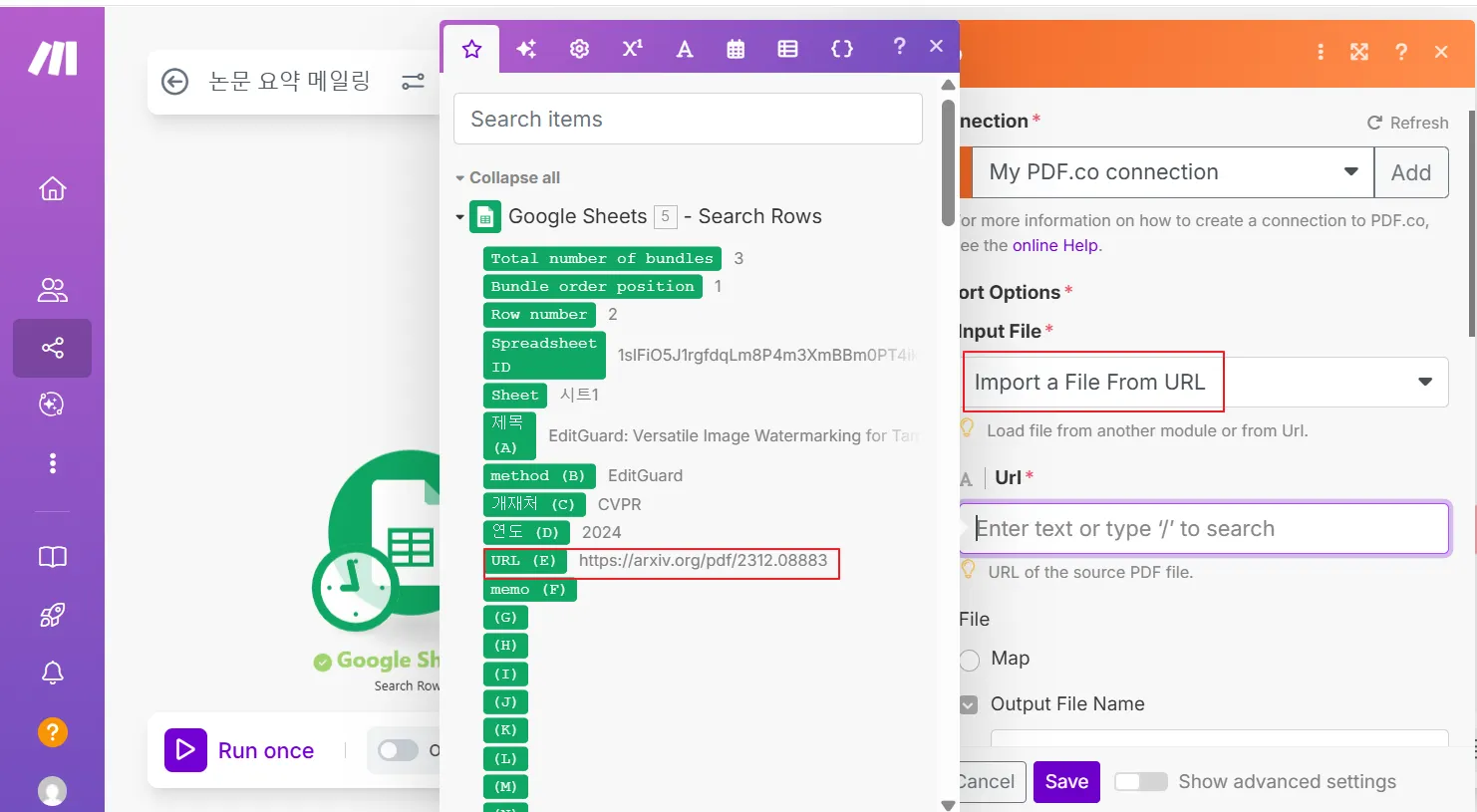
Input File은 구글 시트에 있는 URL이므로 해당 버튼을 선택
•
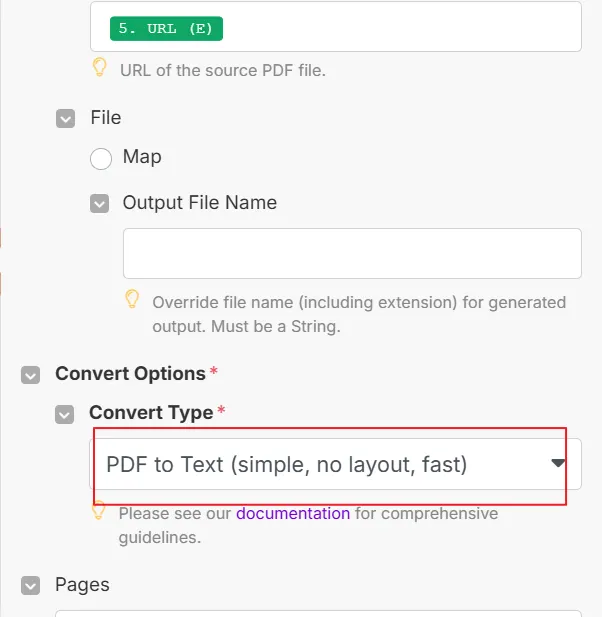
Convert Type를 ‘PDF to Text’로 선택
•
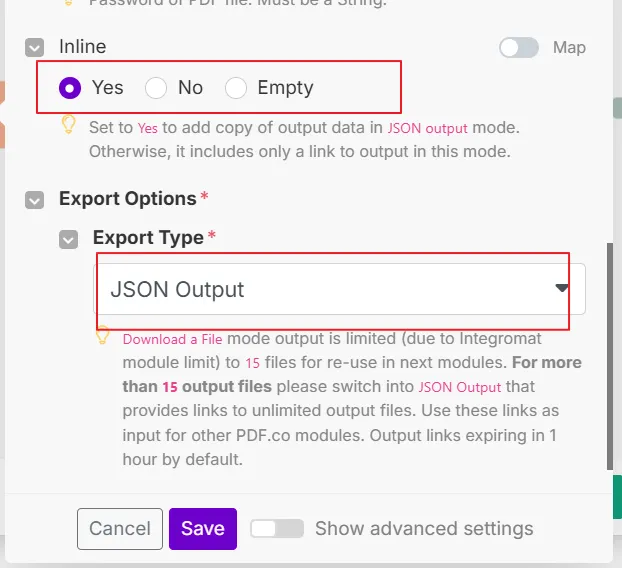
아래와 같은 설정 선택하고 Save 버튼을 눌러 완료합니다.
•
PDF.co 모듈 아이콘을 우클릭해 Run this module only를 선택합니다. 시험 삼아 하나의 URL을 입력값으로 줍니다.
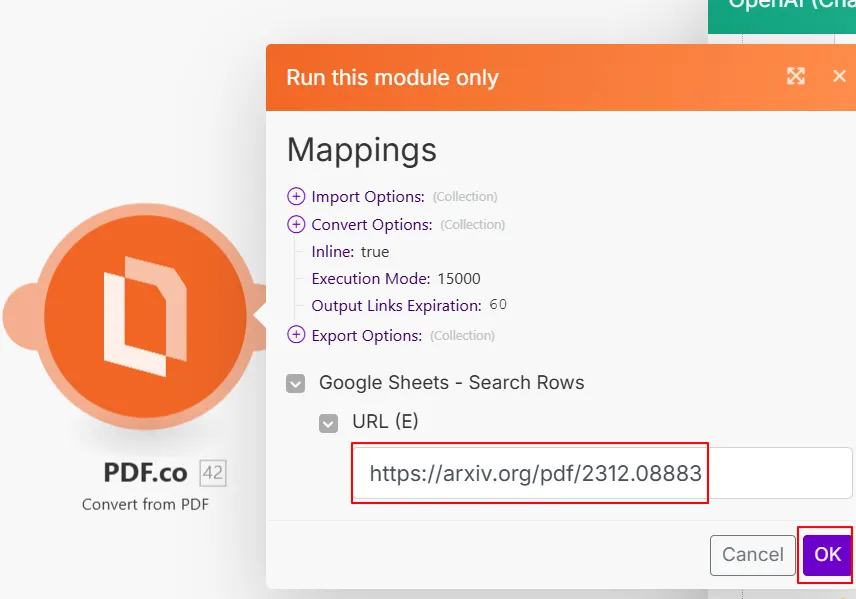
•
실행이 완료되면 OUTPUT의 + 버튼을 눌러 내용을 확인합니다.
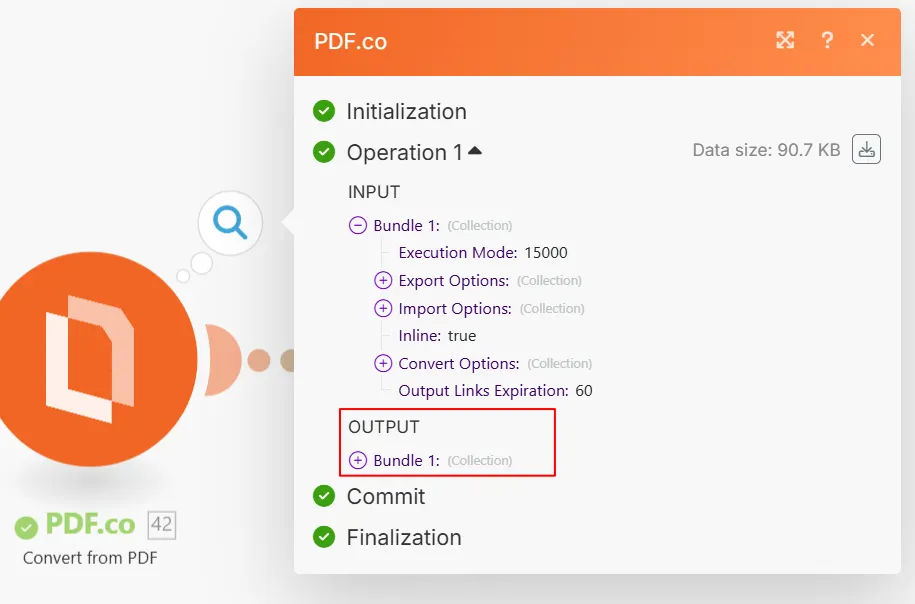
•
Body에 PDF파일의 내용들이 텍스트로 정상적으로 변환되었다면 성공
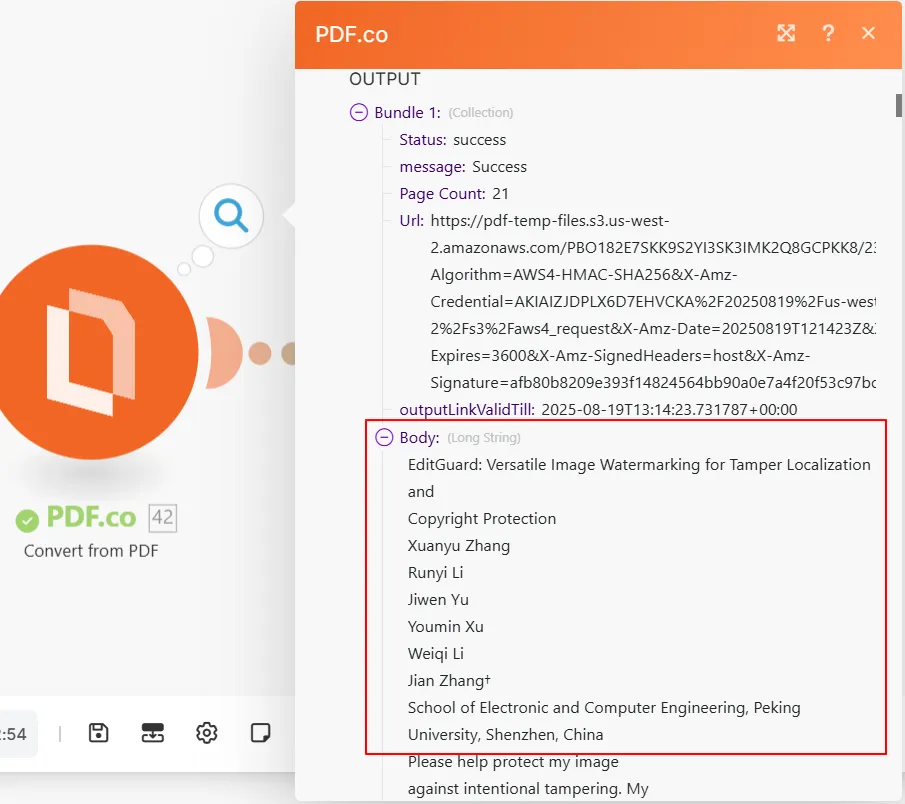
3. OpenAI 모듈 설정하기
•
PDF 파일의 내용을 요약해 줄 ChatGPT를 생성할 차례입니다.
•
OpenAI의 ‘Create a completion’ 모듈 선택
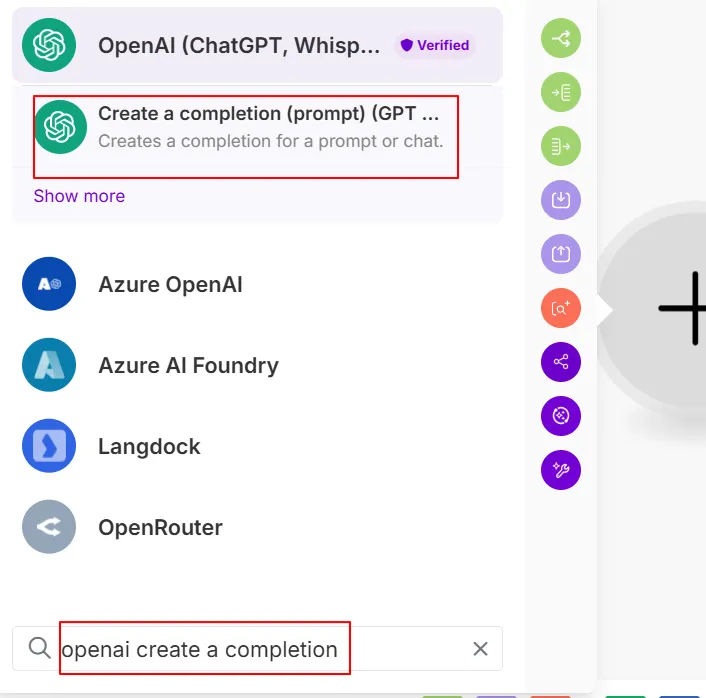
•
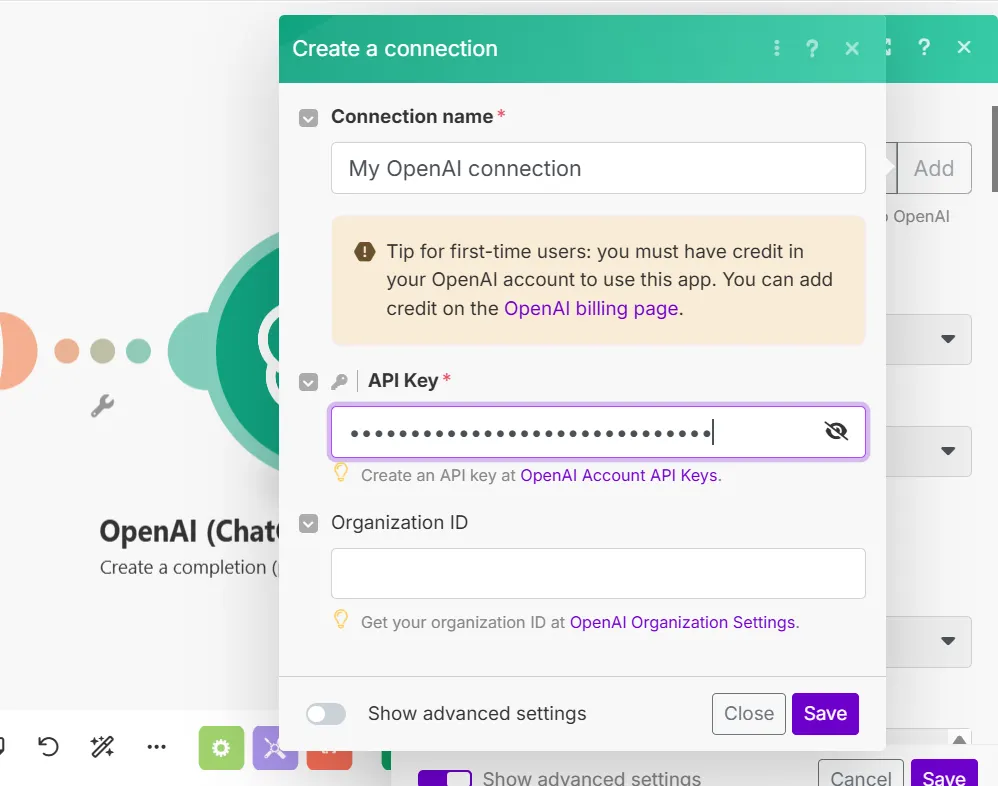
위에서 메모장에 복사했던 ChatGPT의 API Key를 붙여넣어 새로운 커넥션을 Add합니다. (이미 생성해둔 경우 생략)
•
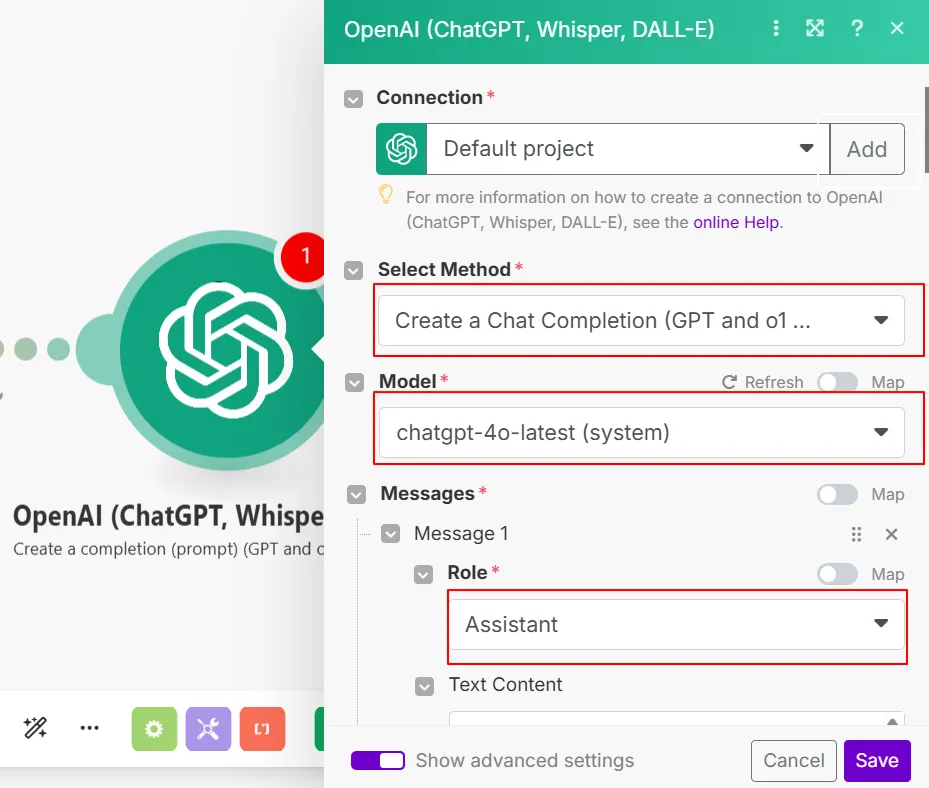
‘Create a Chat Completion’을 선택하고, 원하는 Model을 선택합니다. Assisant 역할도 추가
•
읽기 쉬운 HTML 형태로 논문을 요약해달라는 프롬프트 작성
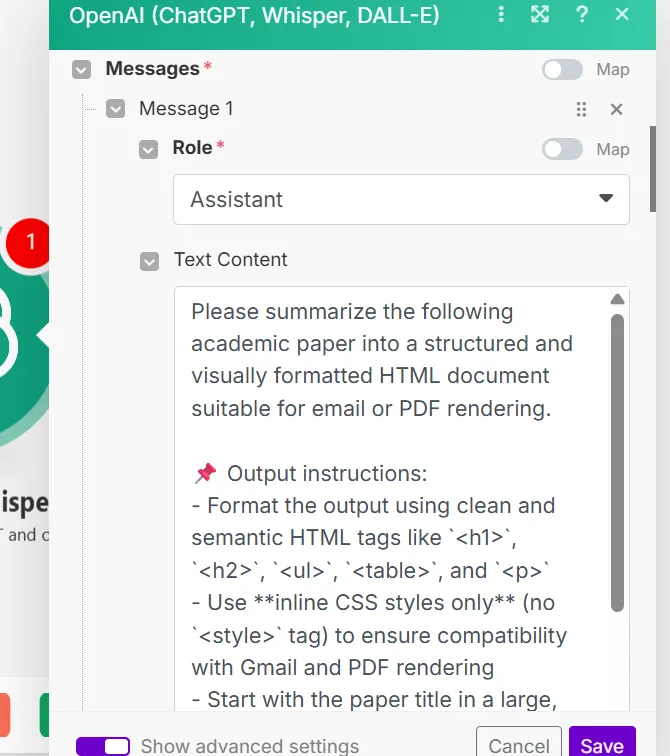
사용한 프롬프트:
Please summarize the following academic paper into a structured and visually formatted HTML document suitable for email or PDF rendering.
📌 Output instructions:
- Format the output using clean and semantic HTML tags like `<h1>`, `<h2>`, `<ul>`, `<table>`, and `<p>`
- Use **inline CSS styles only** (no `<style>` tag) to ensure compatibility with Gmail and PDF rendering
- Start with the paper title in a large, bold `<h1>` heading
- Use section headings such as: Abstract, Introduction, Related Work, Methodology, Results, Discussion, Conclusion, Limitations
- Under each section, summarize the key ideas in a clear, concise, and logically flowing way
- Use bullet points (`<ul>`) and tables (`<table>`) where appropriate
- Maintain an academic tone but enhance readability
- Emphasize the paper’s core contributions, key findings, and insights using `<strong>` tags or styled `<span>`
📝 Below is the raw paper content:
---
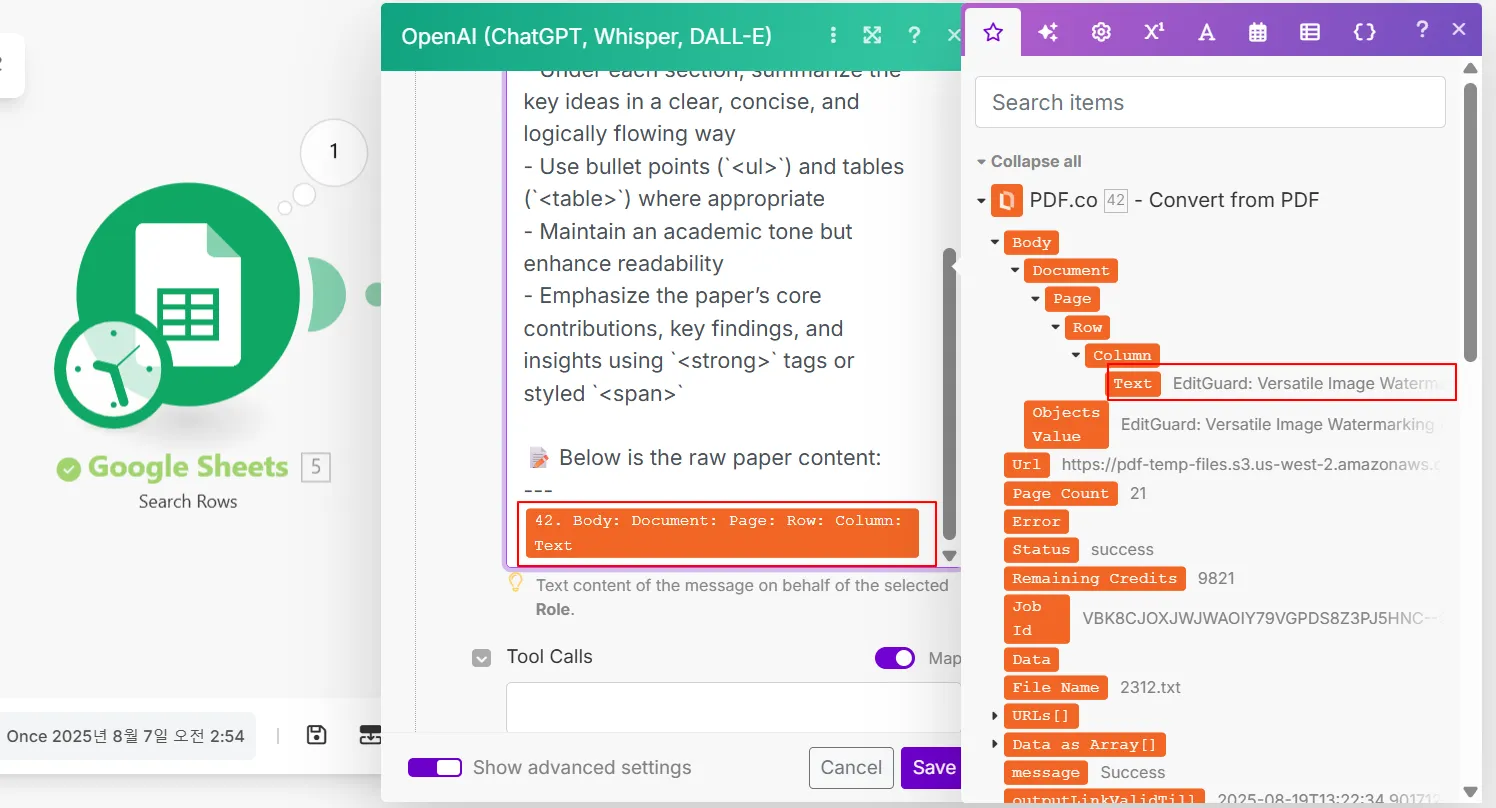
{{42.body.document.page.row.column.text}} -> 이것만 삭제하고 직접 선택해서 채우기
Plain Text
복사
•
GPT에게 전달할 내용이 있는 ‘Text’ 버튼을 선택해서 추가
•
하단에 ‘Show advanced settings’를 선택해 Temperature를 낮게 설정
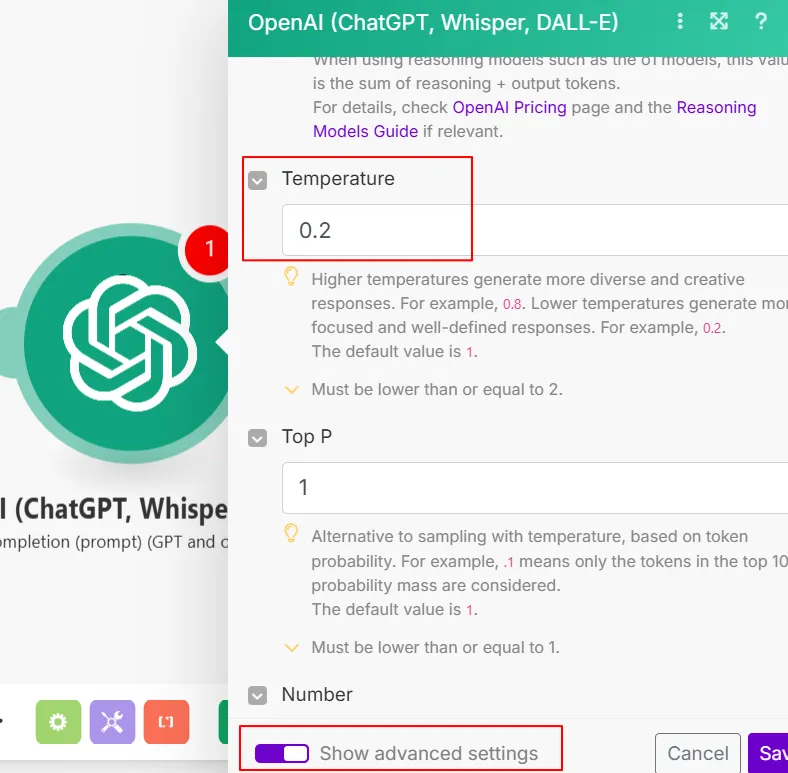
•
여기까지 만든 것을 Run once 버튼을 클릭해 실행해보겠습니다.
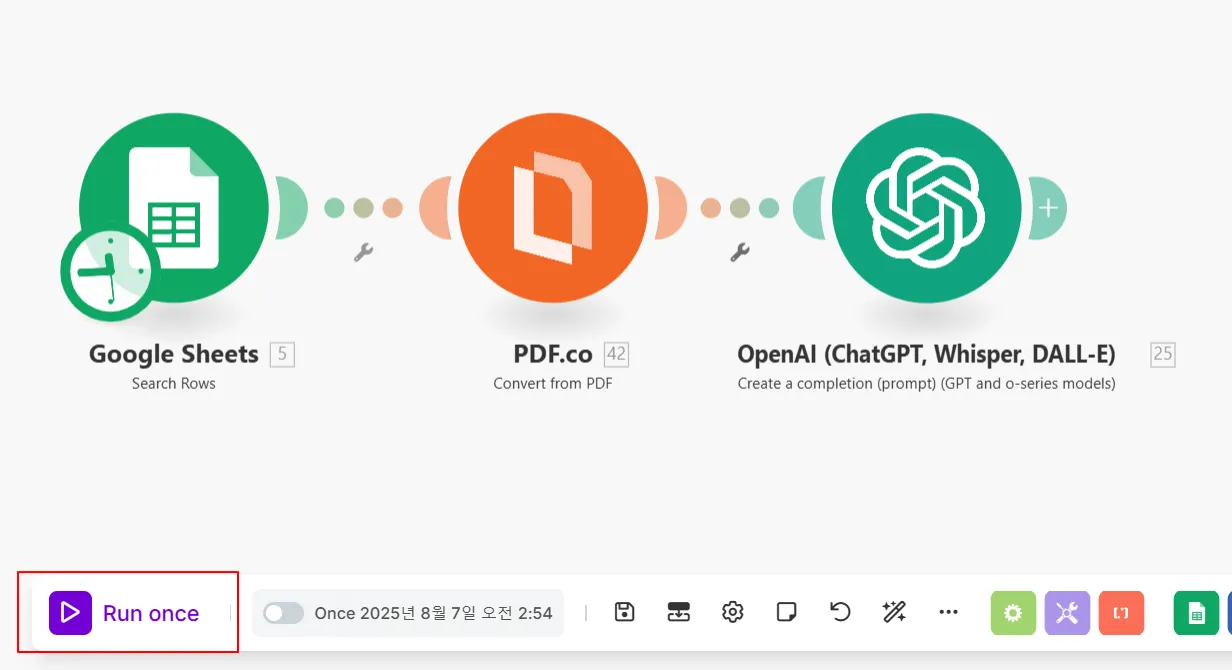
•
실행 중인 화면
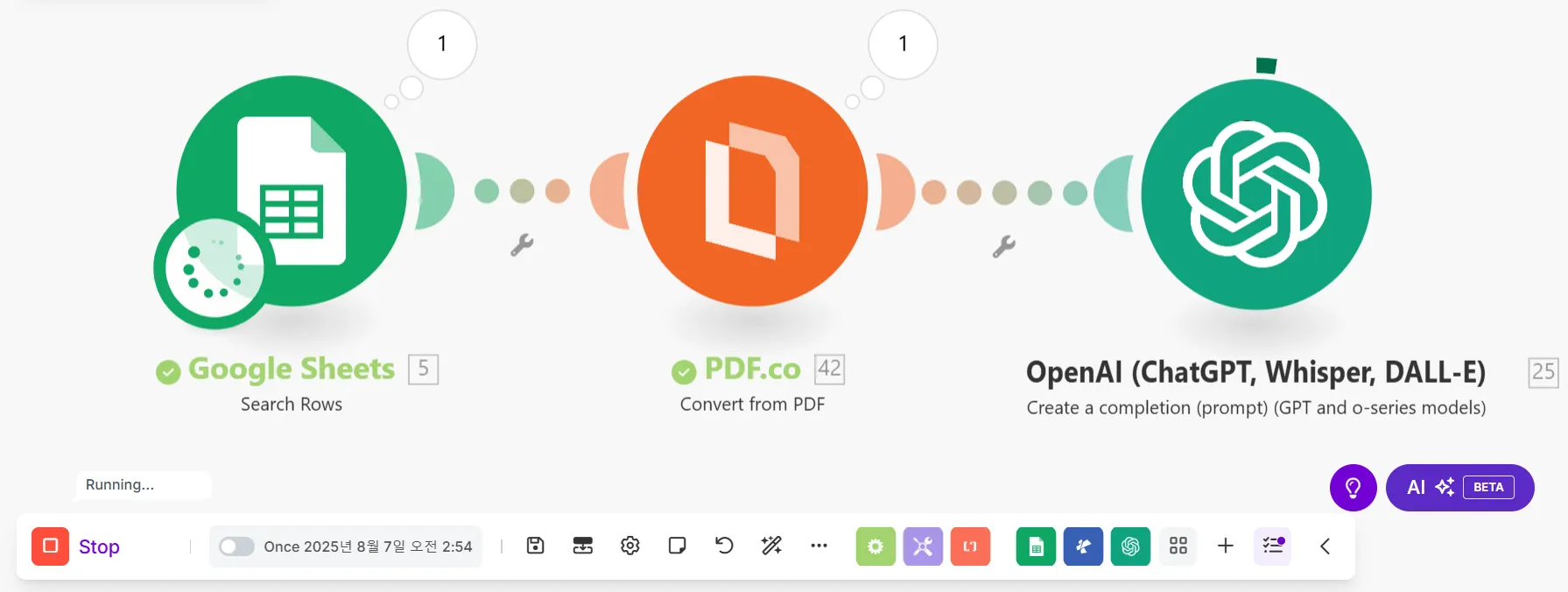
•
ChatGPT의 결과물인 ‘Content’ 부분을 선택해 원하는 결과값이 도출되었는지 확인하고 다음으로 넘어갑니다.
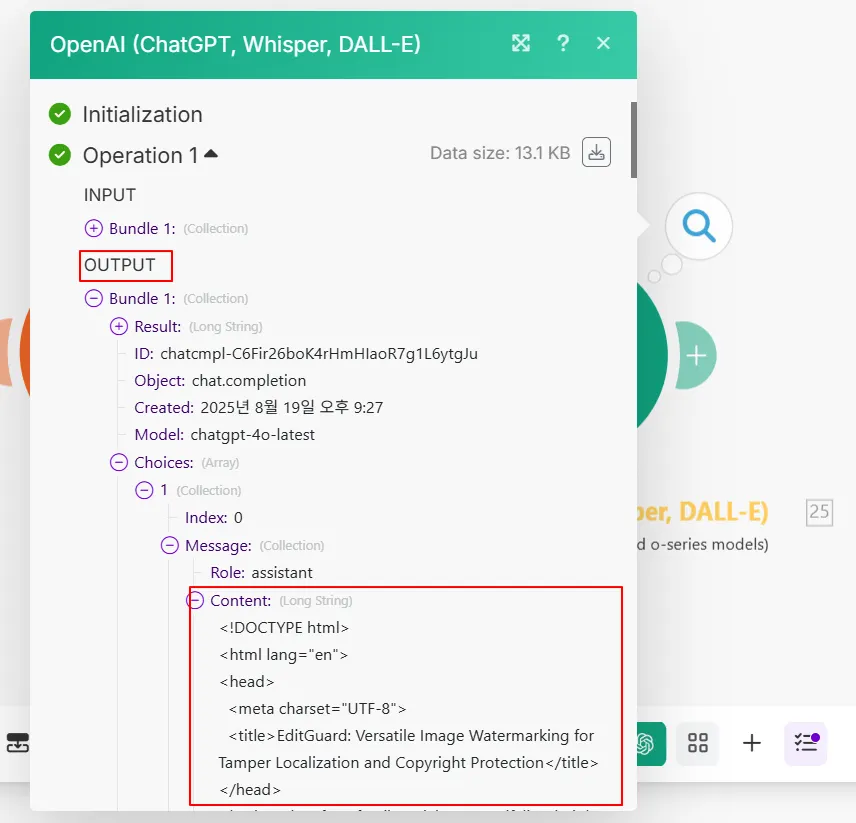
4. PDF.co 이메일 전송 모듈 설정하기
•
본인의 네이버 메일 주소를 발신자로 해서 원하는 주소로 메일 보내기 가능
•
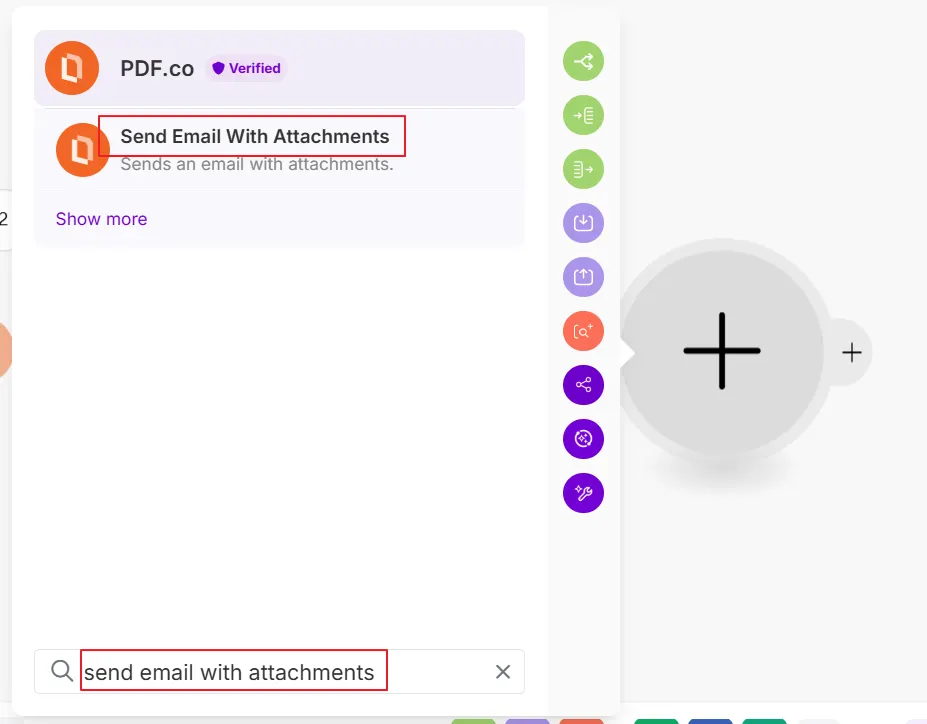
send email with attachments를 검색해 이메일을 전송할 때 PDF 파일을 첨부하는 모듈을 추가합니다.
•
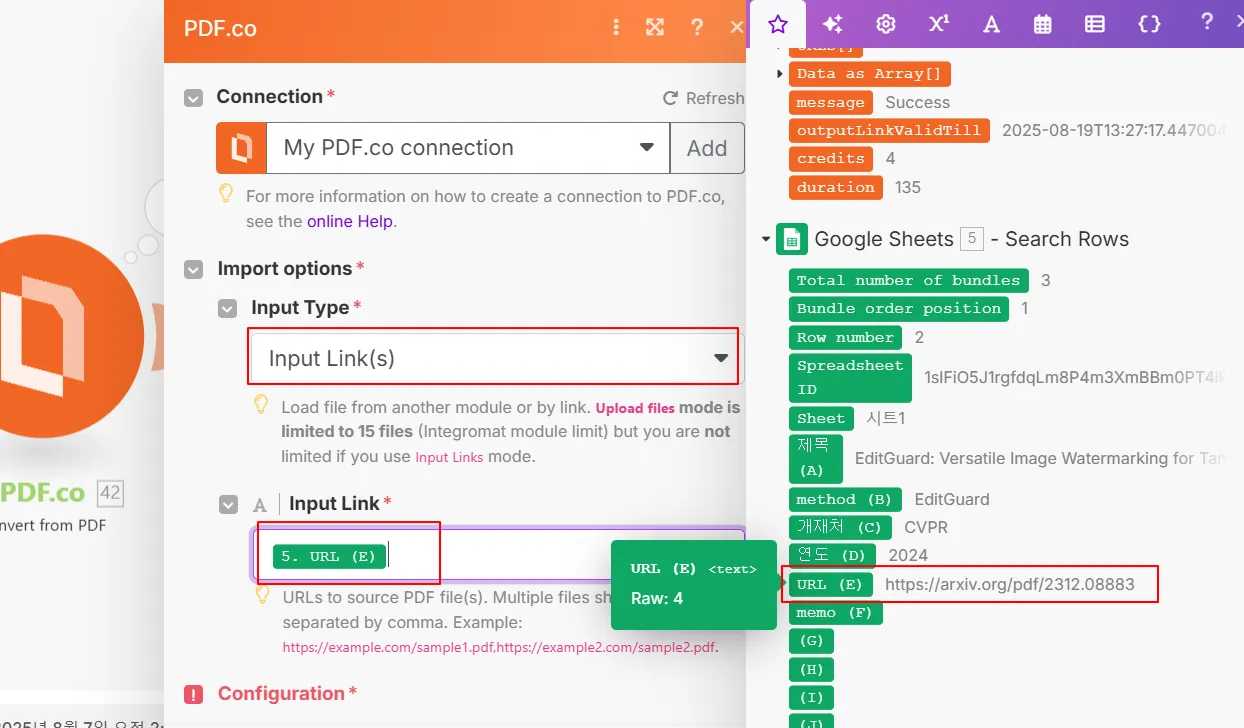
Input Link로는 구글 시트에 있는 URL 값을 줍니다.
•
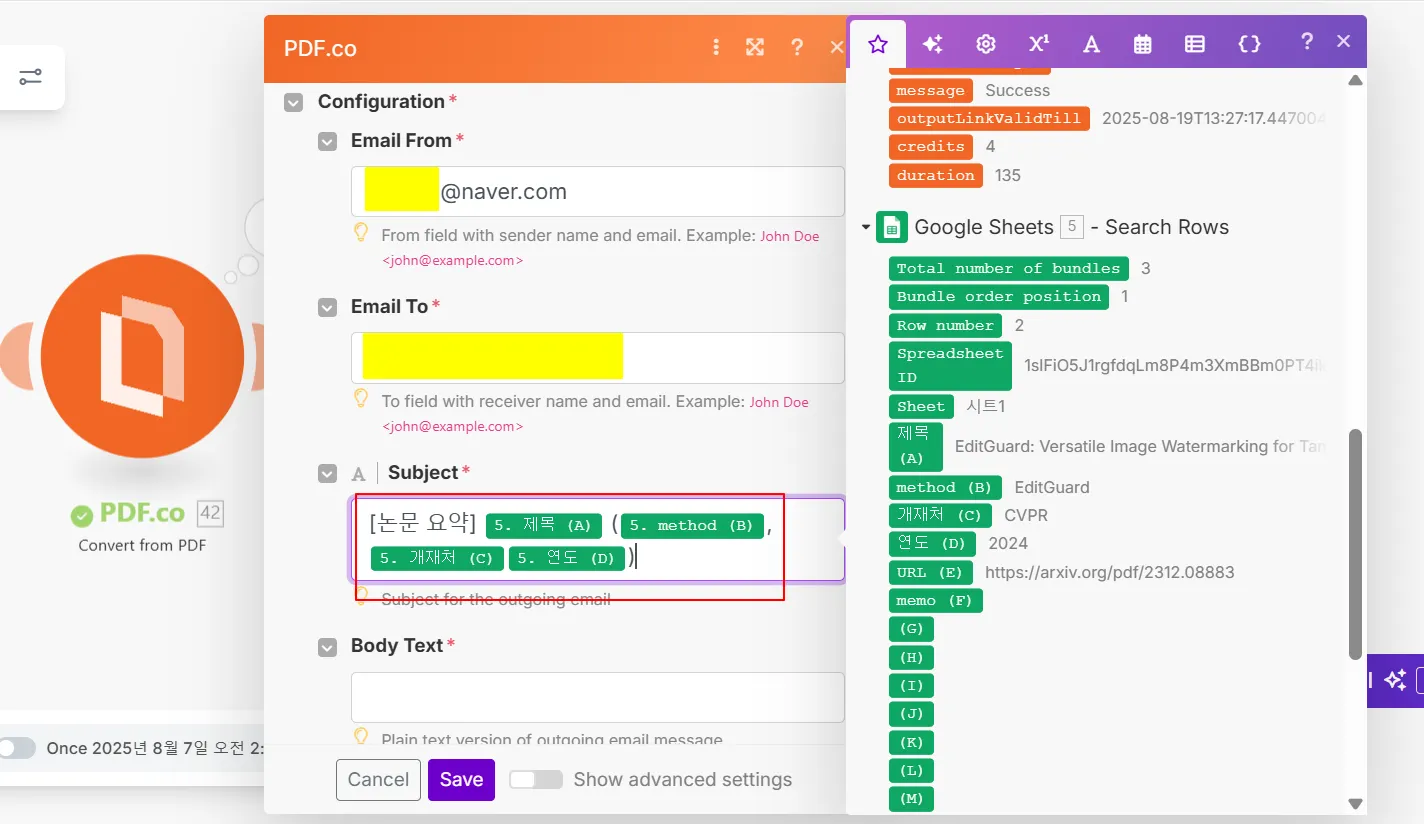
발신 이메일 주소 (Email From) 는 본인의 네이버 메일 주소 기입, Email To는 본인의 Gmail 주소(첨부파일 확인 용이) 기입
•
Subject: 메일의 제목 (원하는 제목 작성하기)
•
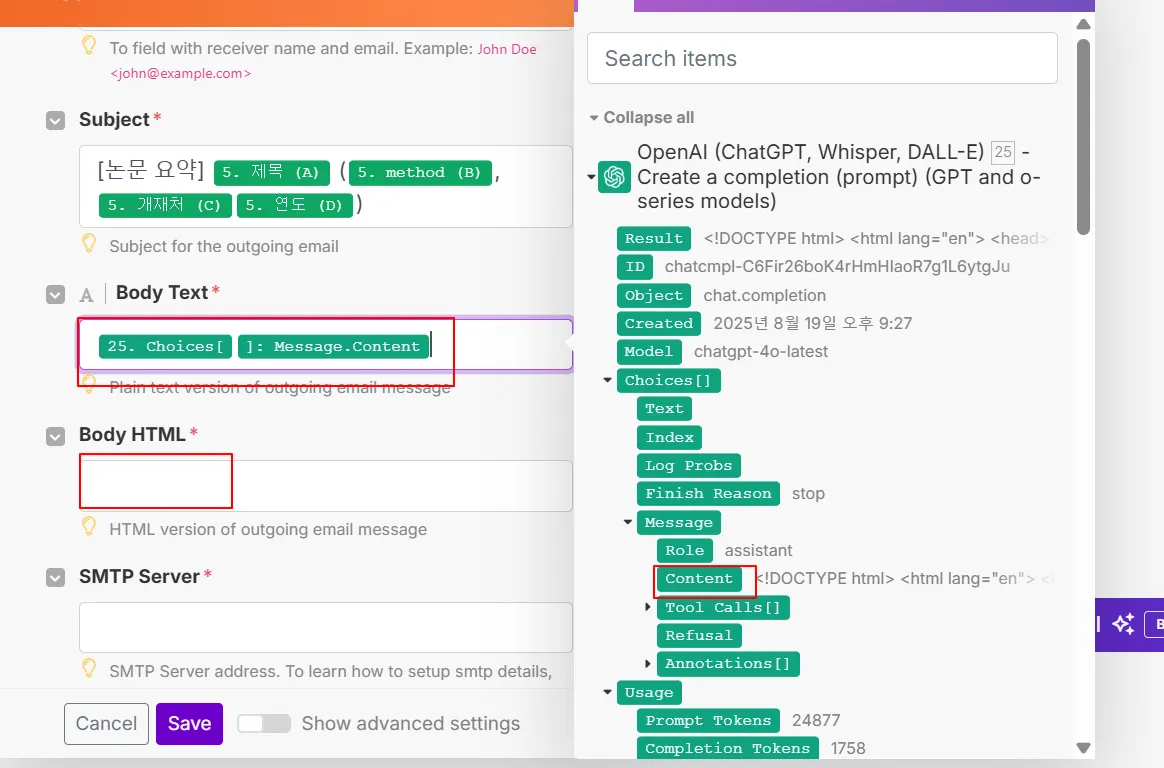
Body Text: 메일의 본문 (ChatGPT 모듈의 output인 ‘Content’ 선택)
•
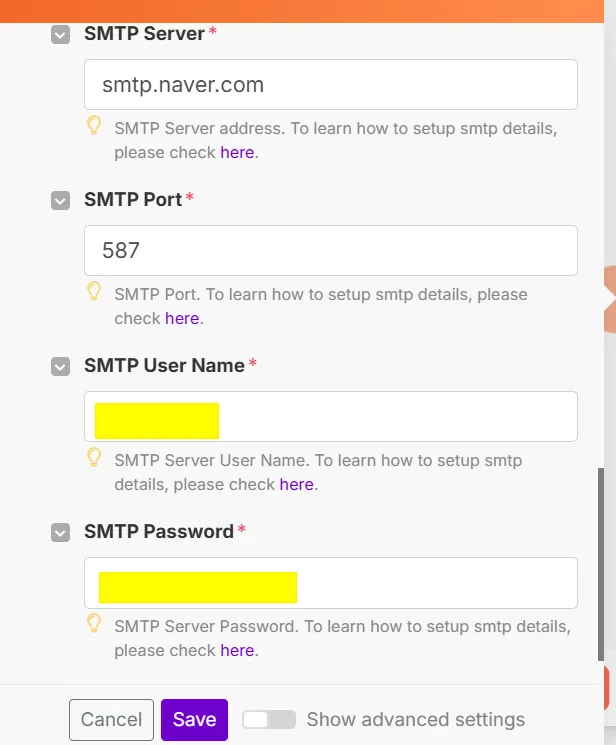
SMTP Server는 네이버메일 서버 사용
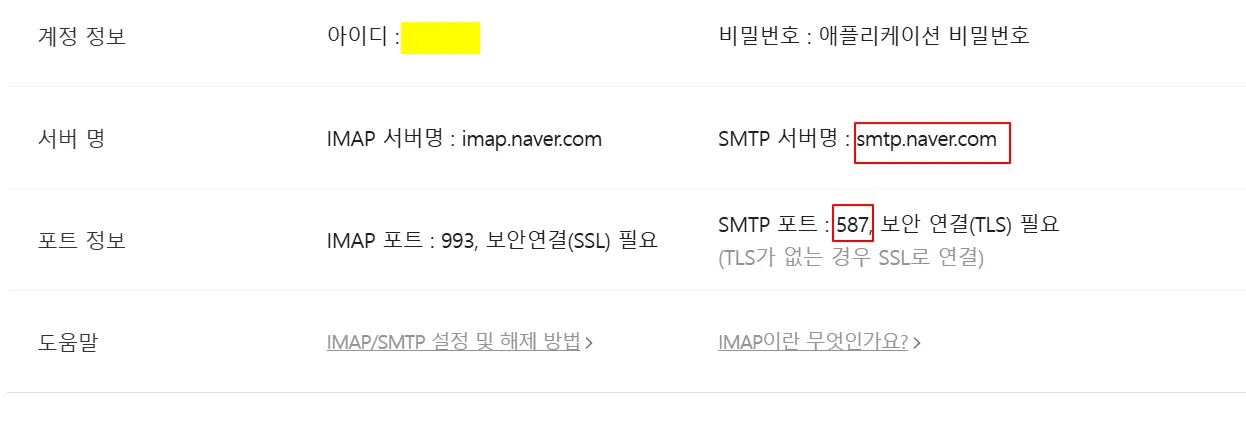
•
SMTP User Name: 네이버 아이디, SMTP Password: 위에서 복사해둔 애플리케이션 비밀번호
•
Save를 눌러 모듈 설정을 마칩니다.
실행하기
•
하단의 Run once를 눌러 지금까지 만든 시나리오를 실행합니다.
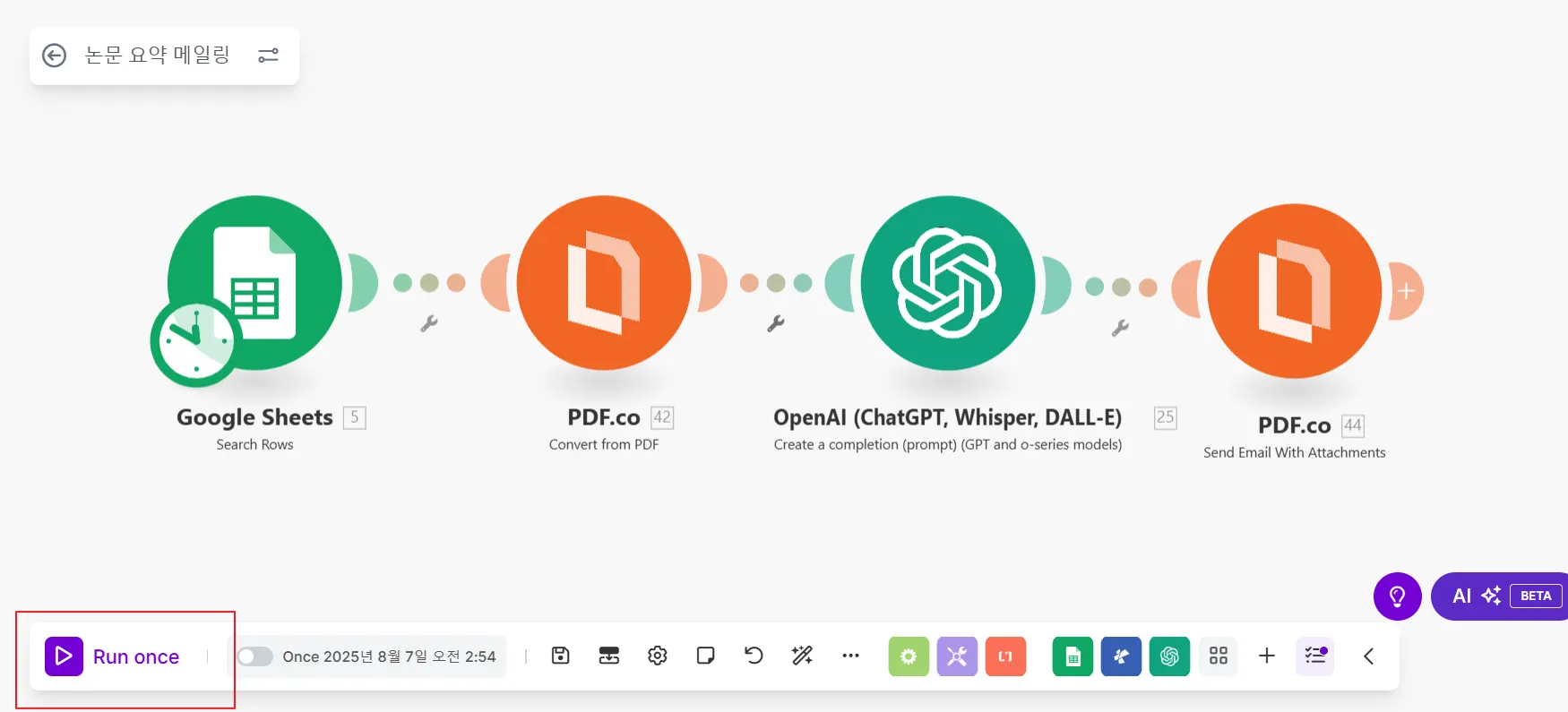
•
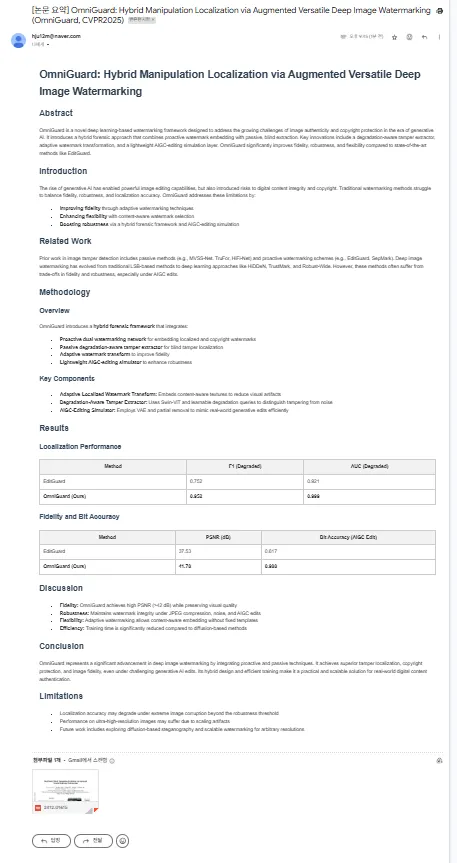
본인의 메일 주소로 메일을 전송했을 경우 바로 확인 가능

결과물 예시
다양한 PDF 자료를 활용해서 시나리오를 만들어보시길 바랍니다 ~ 수고하셨습니다!