

이번에 해볼 실습은, 해외 여행을 갔을 때 있는 수많은 리뷰들 중 부정적인 리뷰들만 정리해서 식당 결정에 도움이 되도록 만들어보겠습니다 ~!
1.
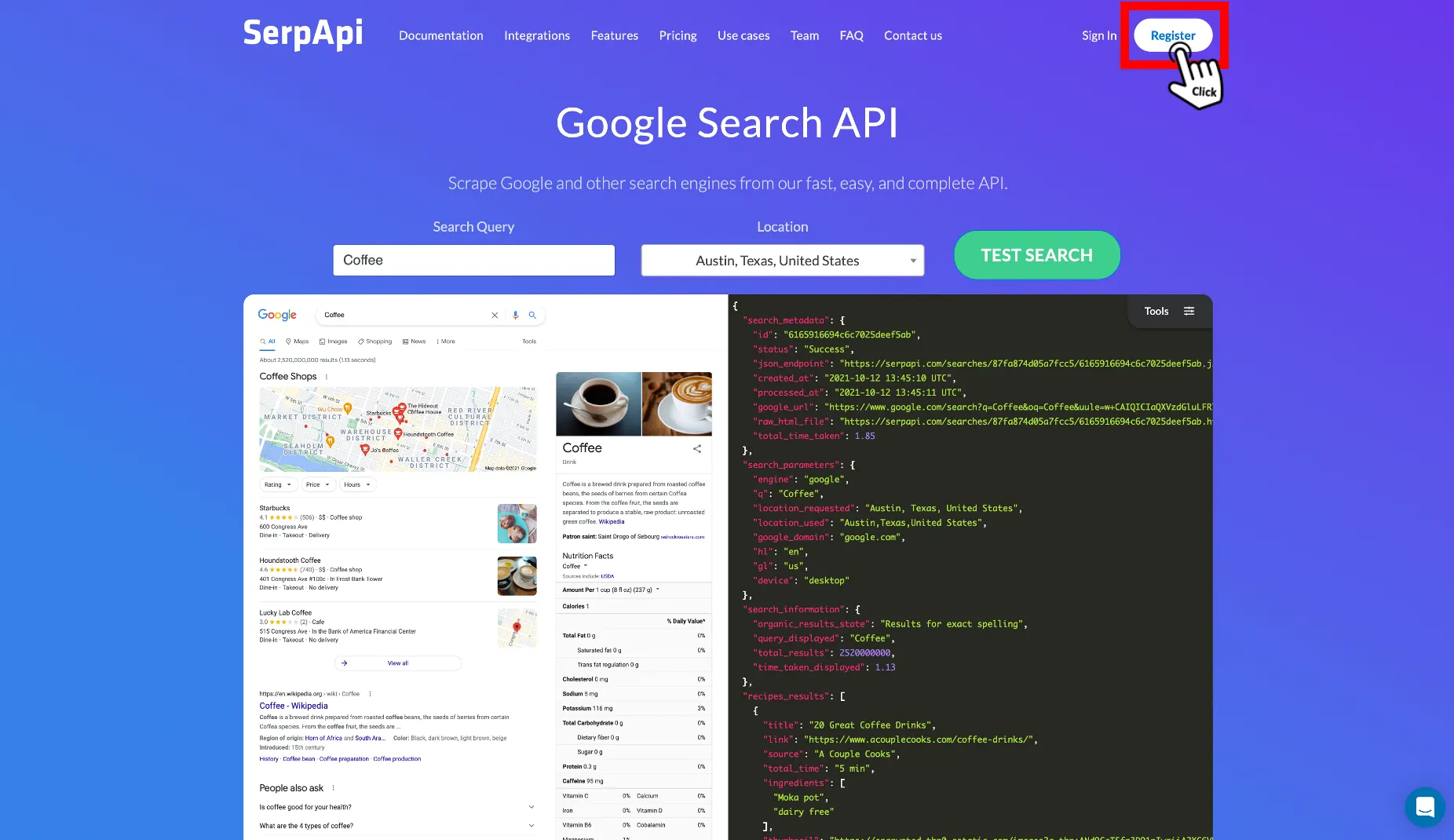
 SerpApiSerpApi: Google Search API 로 들어가서 register 하기!
*Free plan은 1달에 250번의 search를 지원합니다!
*새롭게 계정을 생성해서 무한 무료 사용은 불가능합니다.. (회원가입시 핸드폰 인증을 해야하는데 이미 등록된 번호는 사용이 불가합니다..)
2.
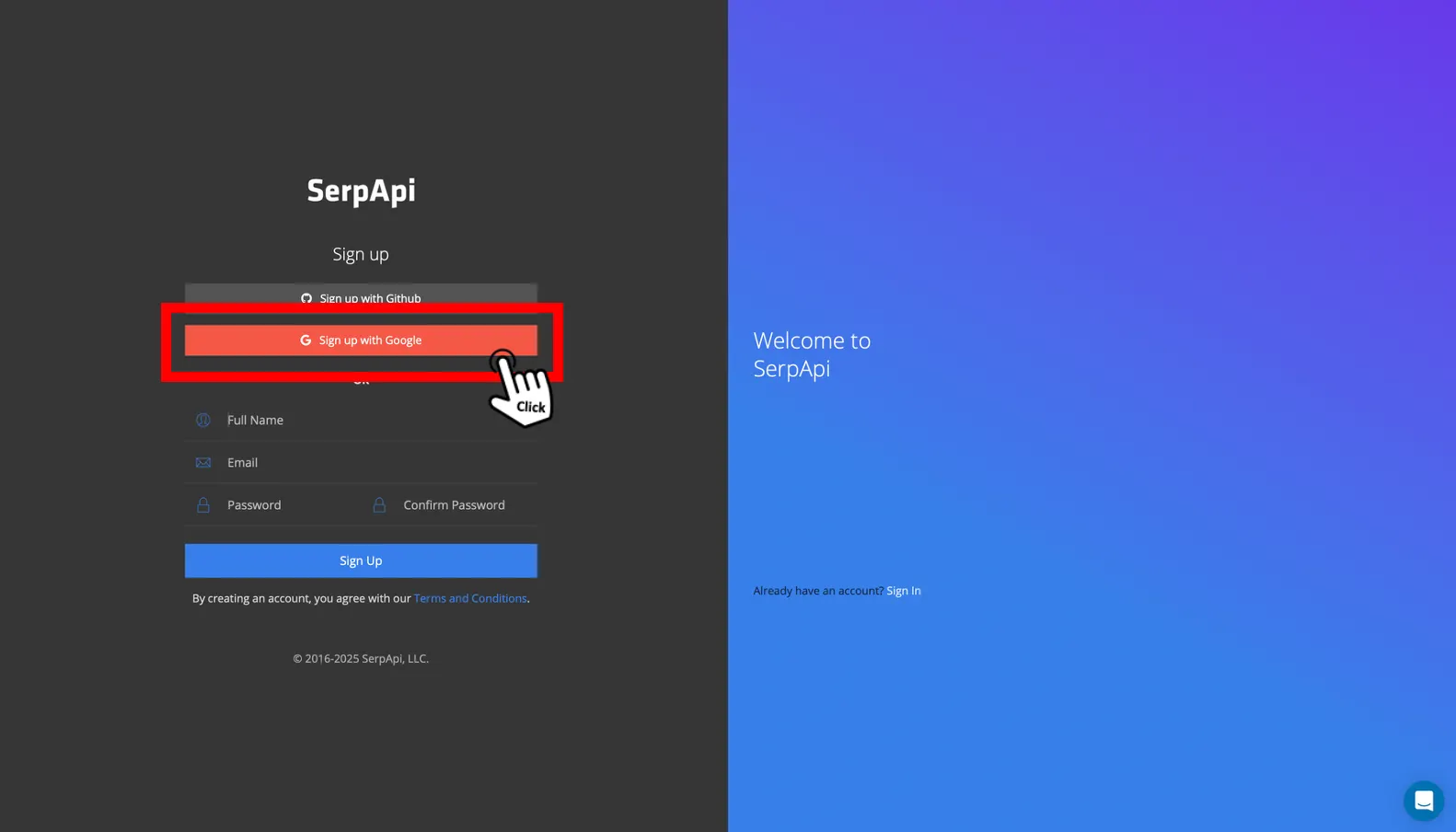
‘Sign With Google’을 선택해주시면 됩니다!
3.
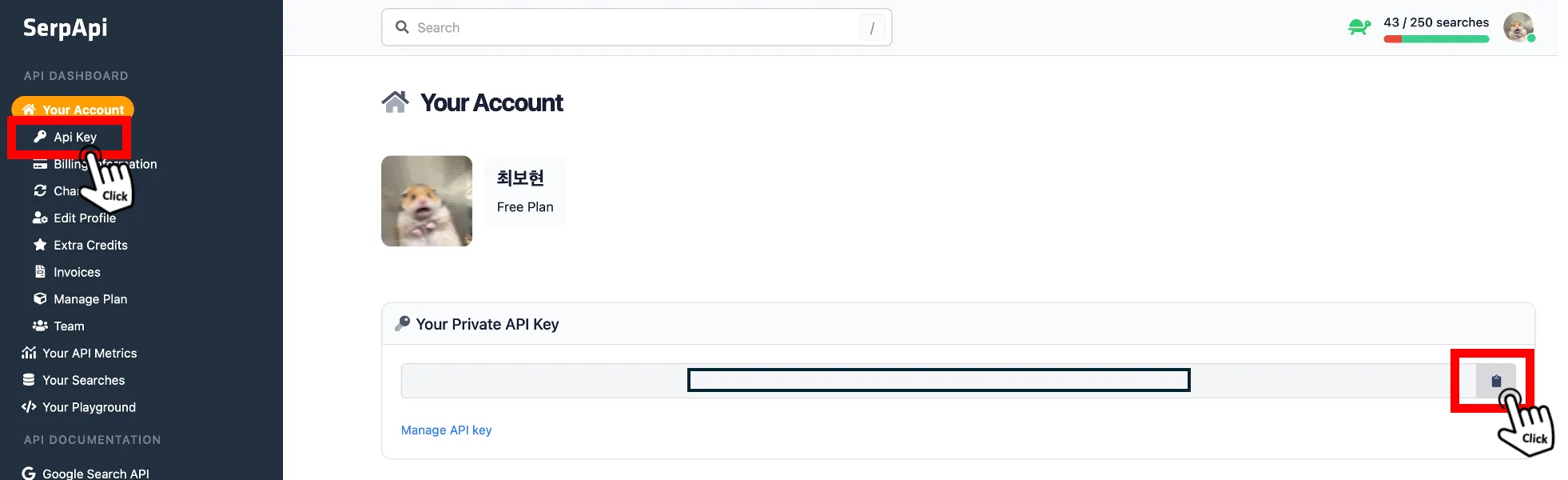
좌측의 ‘Your Account’ → ‘API Key’ 로 와주세요! 그러면 각자 api key를 보실 수 있는데, 그 옆에 있는 클립보드를 누르시면 자동 복사가 됩니다!
*혹시 바로 이 화면으로 못 오신 분들은, 다시 register를 눌러주시면 이미 로그인 되어있기 때문에 본인 account 페이지로 오실 수 있습니다!
4.
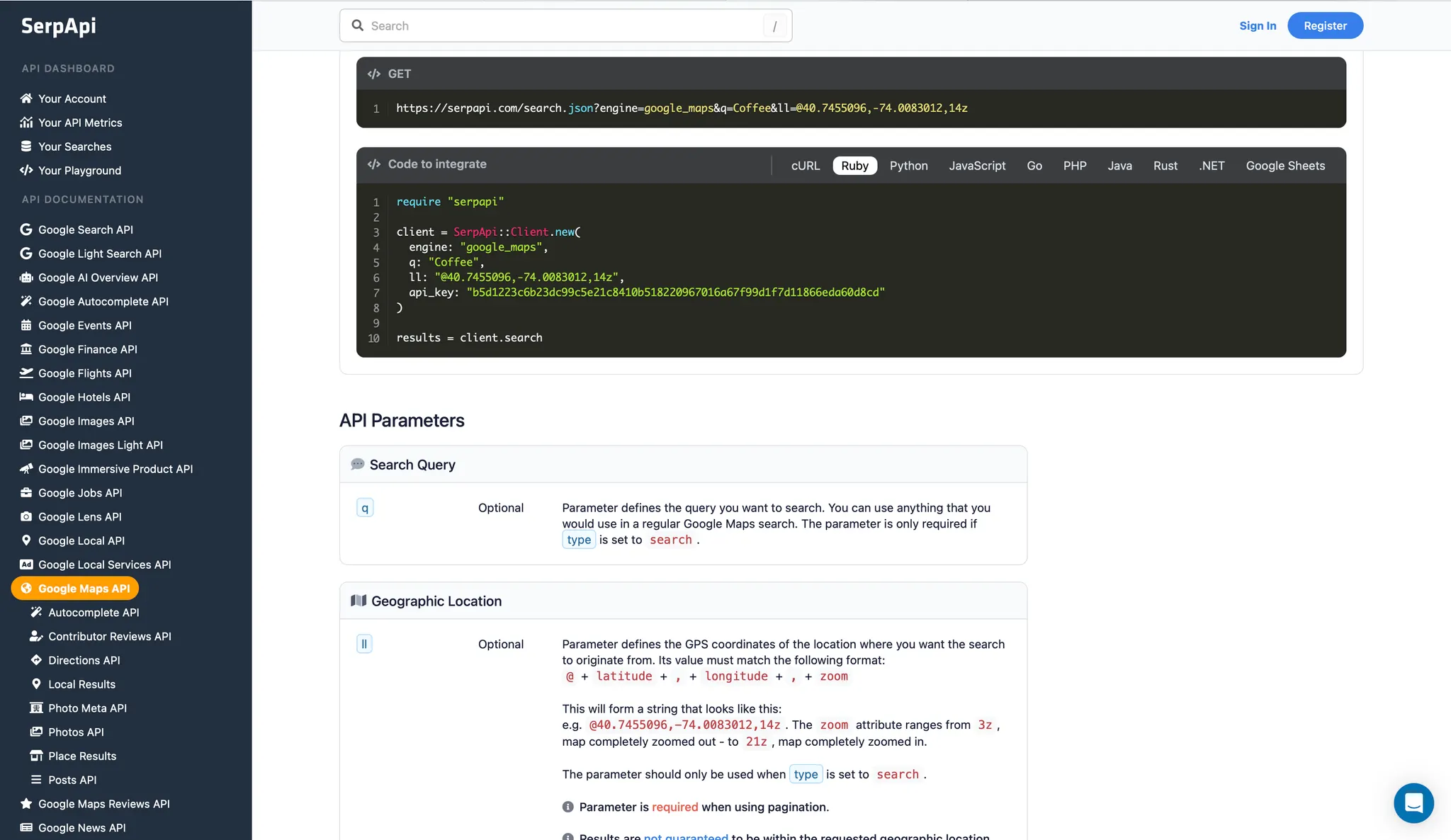
이제 구글 리뷰를 가져오는 과정을 만드는데 필요한 place_id라는 것을 가져오기 위해, Google Maps API를 사용해보도록 하겠습니다!
SerpApiGoogle Maps API - SerpApi
SerpApiGoogle Maps API - SerpApi*SerpApi는 보시는 거와 같이 어떻게 사용하고, 요청을 해야하는지에 대한 정보를 잘 정리해두었습니다! 필요에 맞게 파라미터를 수정하면서 사용하시면 됩니다!
5.
저희는 일본 삿포로의 유명 맛집인 ‘징기스칸 다루마 본점’으로 실습을 진행해보도록 하겠습니다!
이 google maps api는 위도,경도,줌의 정도를 ll 이라는 파라미터에 넣어줘야하는데요..
그걸 위해 해당 사이트를 사용해보겠습니다 ⇒  GPS 좌표
여기 좌측 검색창에 ‘Daruma honten’ 이라고 검색해주세요!
GPS 좌표
여기 좌측 검색창에 ‘Daruma honten’ 이라고 검색해주세요!
GPS 좌표
여기 좌측 검색창에 ‘Daruma honten’ 이라고 검색해주세요!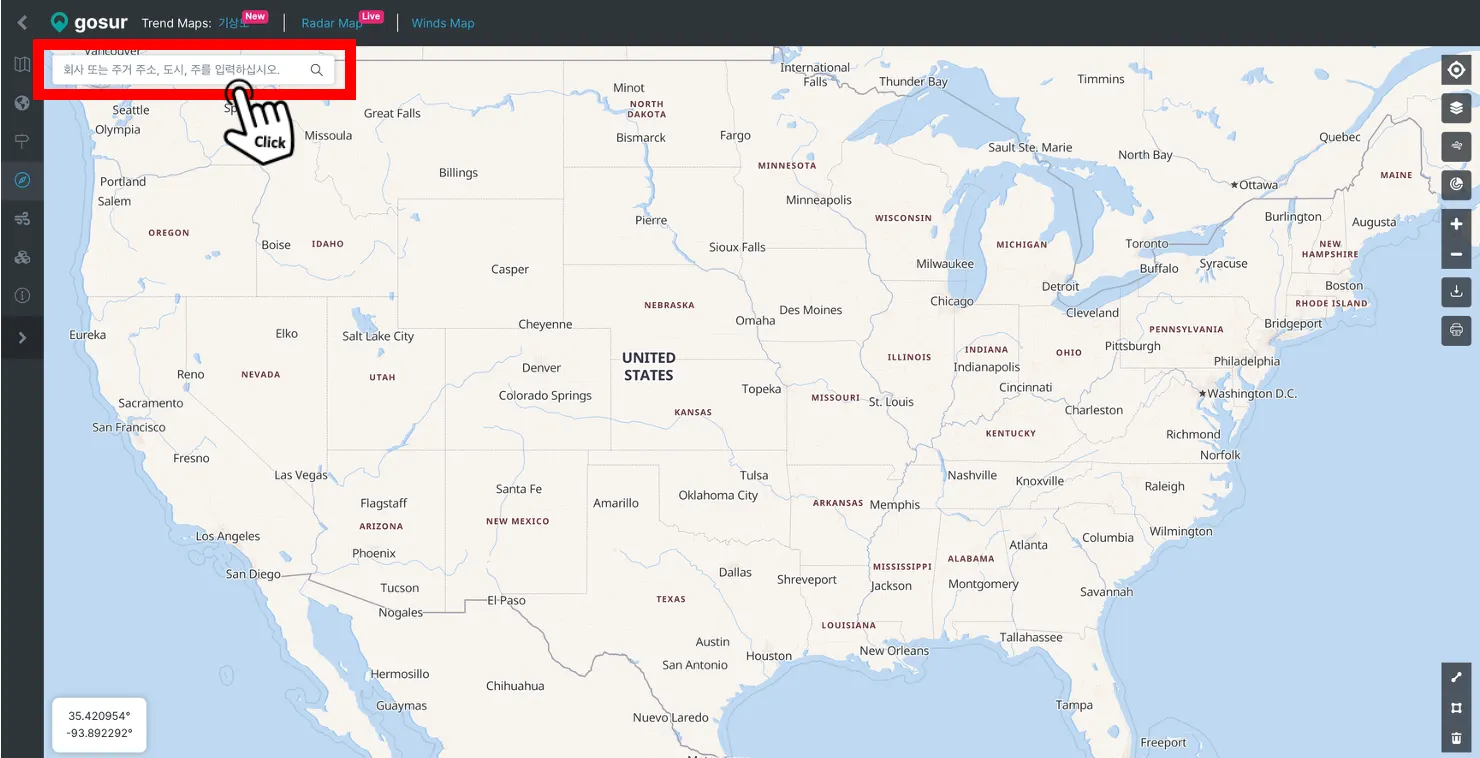
6.
검색 결과가 나오면 그 빨강색 점을 눌러주세요! 그러면 위도, 경도를 확인하실 수 있습니다!
Lat: 43.0539 Lon: 141.3525
Plain Text
복사

7.
그러면 이 정보를 기반으로 MAKE에서 API를 콜 해보겠습니다!
http 모듈을 검색한 후에 ‘Make a request’ 를 눌러주세요!
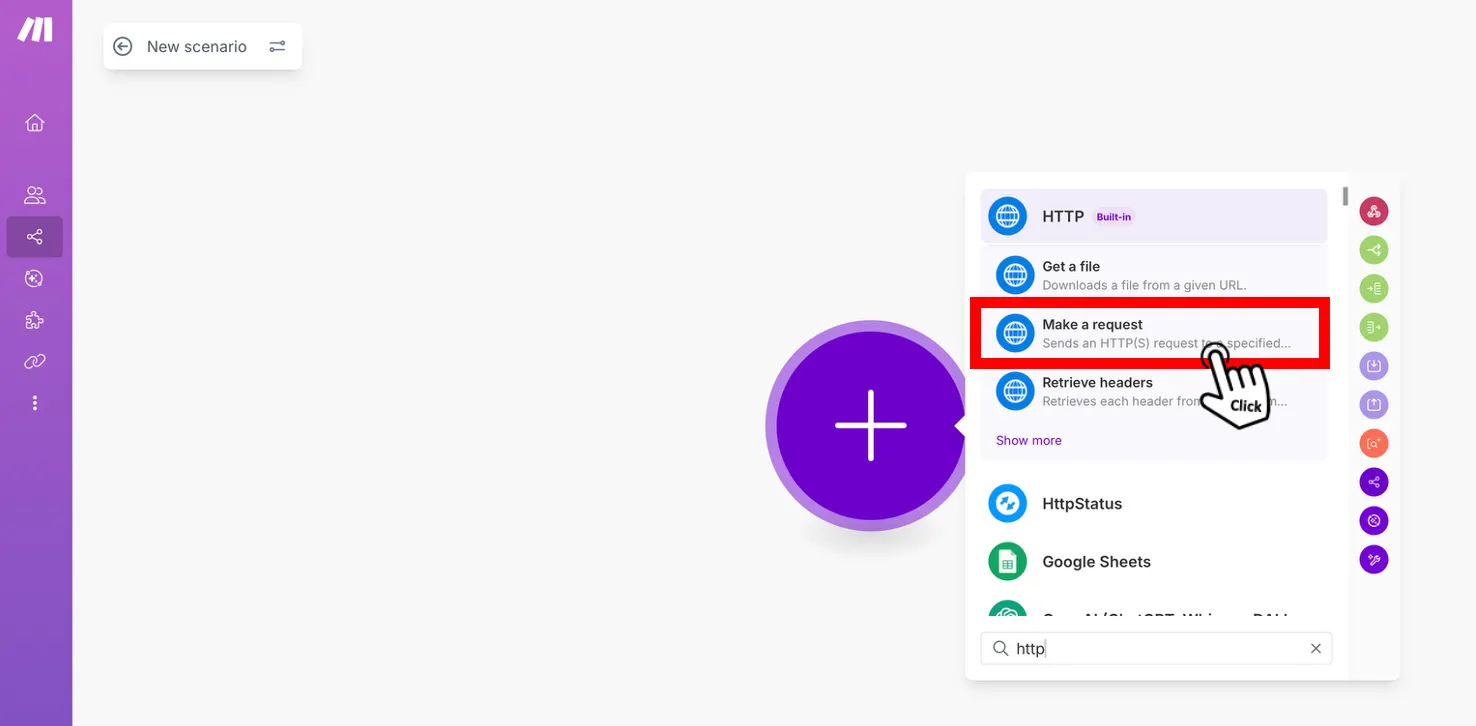
8.
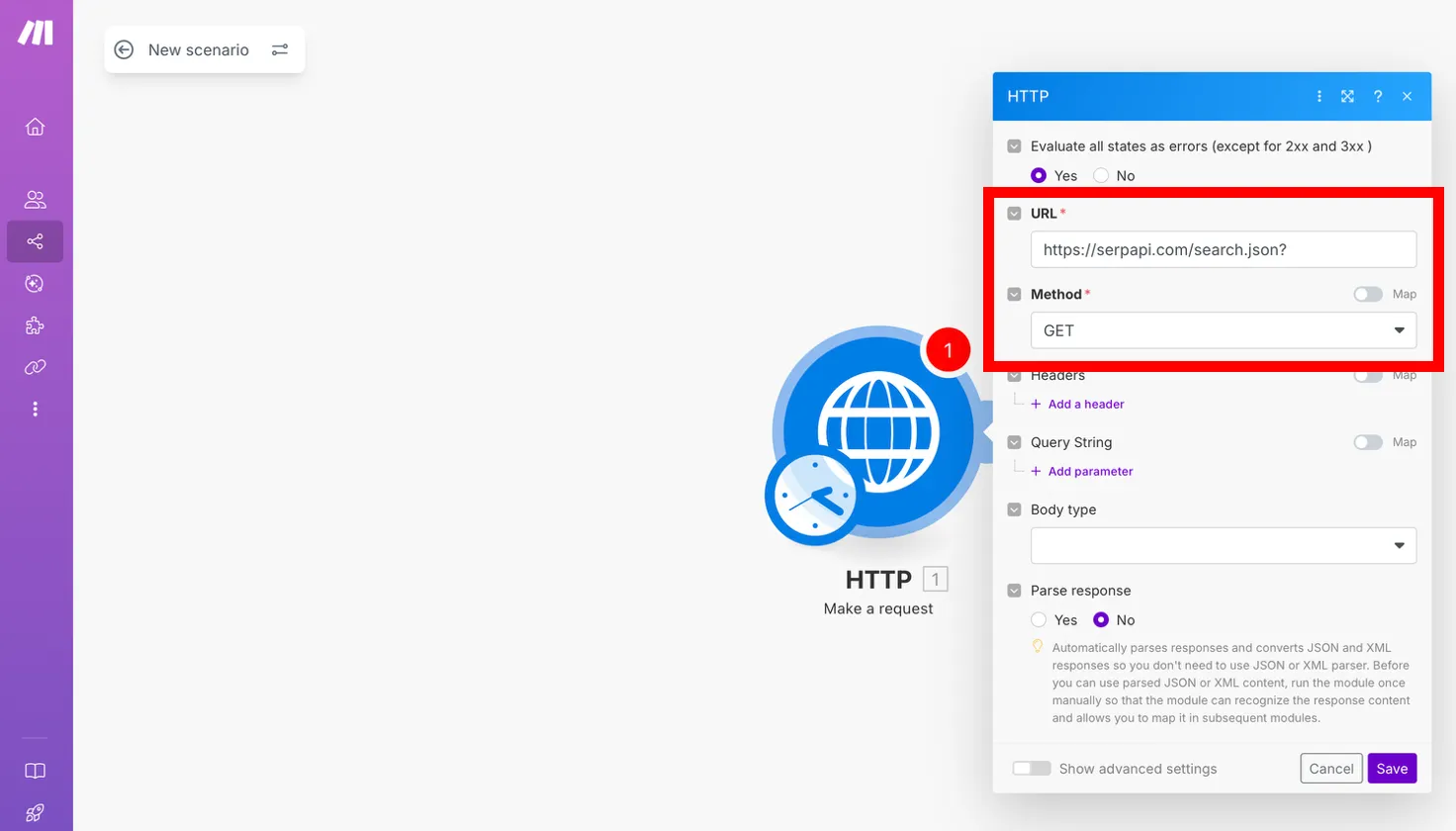
URL과 Method는 API페이지에서 확인했던 것처럼 설정을 해주겠습니다!
*?뒤에 있는 내용들을 가져오지 않은 이유는 그 항목들은 밑에 Query String이라고 하는 부분에서 Parameter라는 형식으로 추가를 해줘야 합니다!
9.
이 api는 engine과 api_key가 필수 파라미터이고 나머지는 optional입니다! 이번 실습에서는 제가 추가한 파라미터들을 모두 추가해주세요!
*저와 똑같이 작성해주시고 꼭 SAVE를 눌러주세요! 지금 실습 이후에는 ll값이나 q 값을 바꾸면서 실습해보세요!

10.
SAVE후에 해당 모듈 위에서 우측 버튼을 눌러주신 다음 ‘Run this module Only’를 눌러주세요!

11.
정상적으로 돌아가면 초록불이 들어오면서 결과값을 볼 수 있도록 돋보기가 나옵니다! 돋보기를 누르시면 OUTPUT 부분에서 DATA 옆에 있는 1 버튼을 누르시면 결과값을 확인하실 수 있습니다!
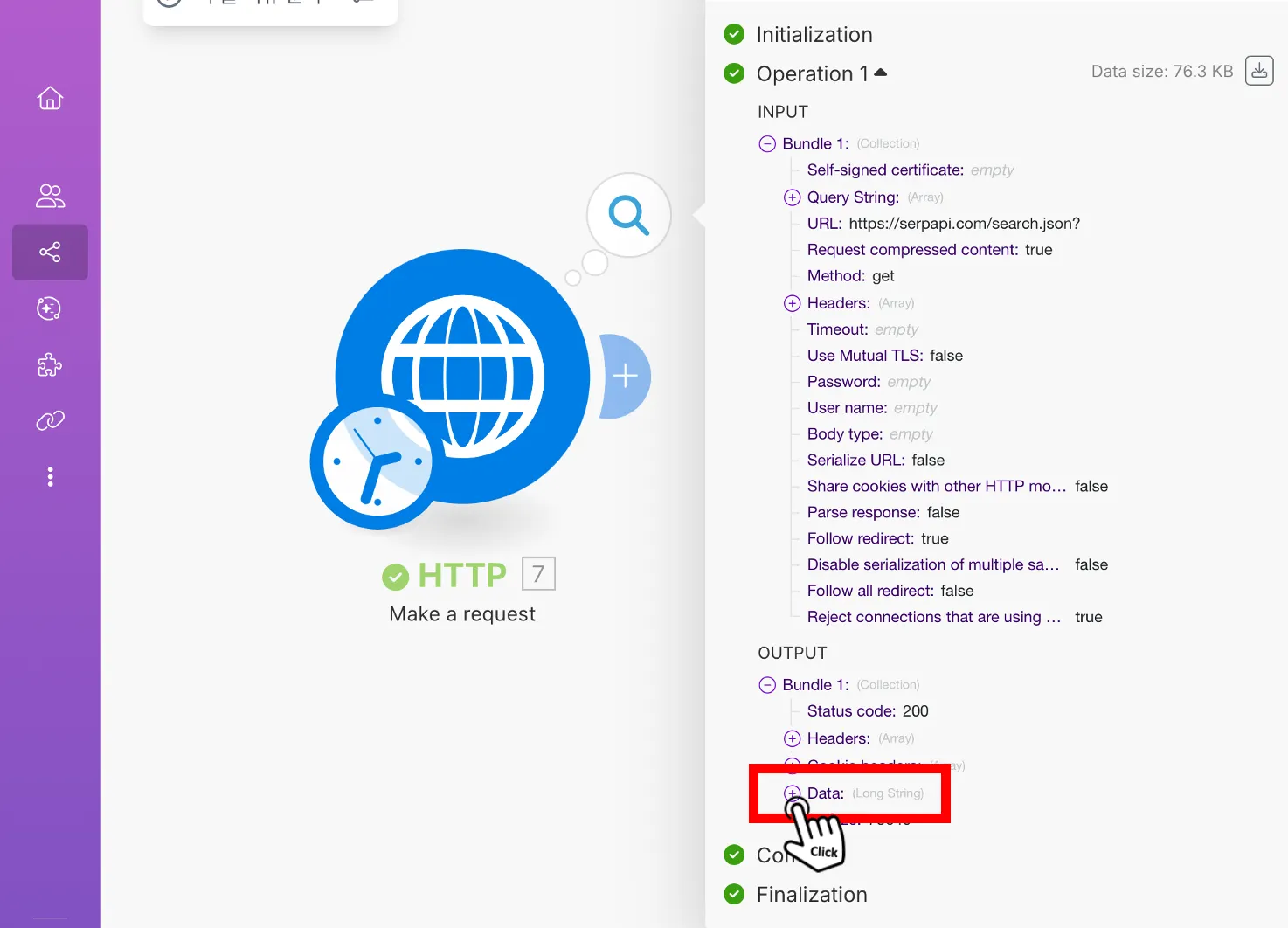
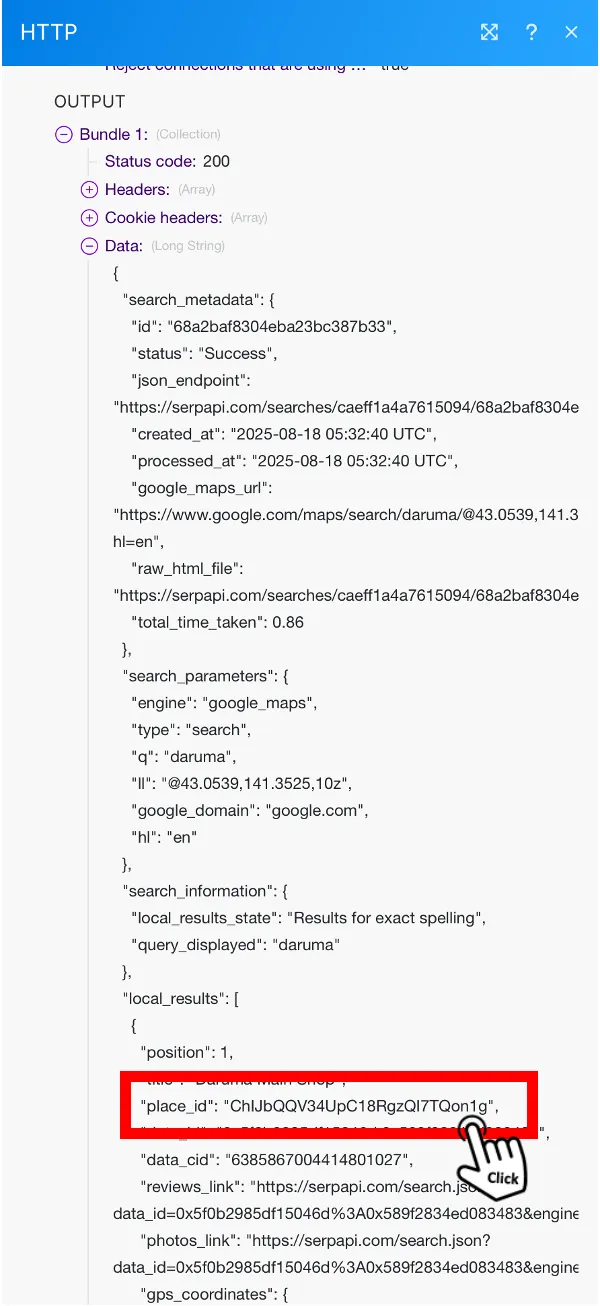
저희가 다음에 사용해야할 place_id라는 것도 잘 나온걸 볼 수 있습니다!
12.
그러면 이제 정말 본격적인 구글 리뷰를 가져와보도록 하겠습니다! ⇒ SerpApiGoogle Maps Reviews API - SerpApi
보시는 것처럼, 해당 Api를 부르기 위해서는 data_id나 place_id를 지정을 해줘야합니다! 그래서 우리는 앞에서 나온 결과값을 이용해보려고 합니다!
SerpApiGoogle Maps Reviews API - SerpApi
보시는 것처럼, 해당 Api를 부르기 위해서는 data_id나 place_id를 지정을 해줘야합니다! 그래서 우리는 앞에서 나온 결과값을 이용해보려고 합니다!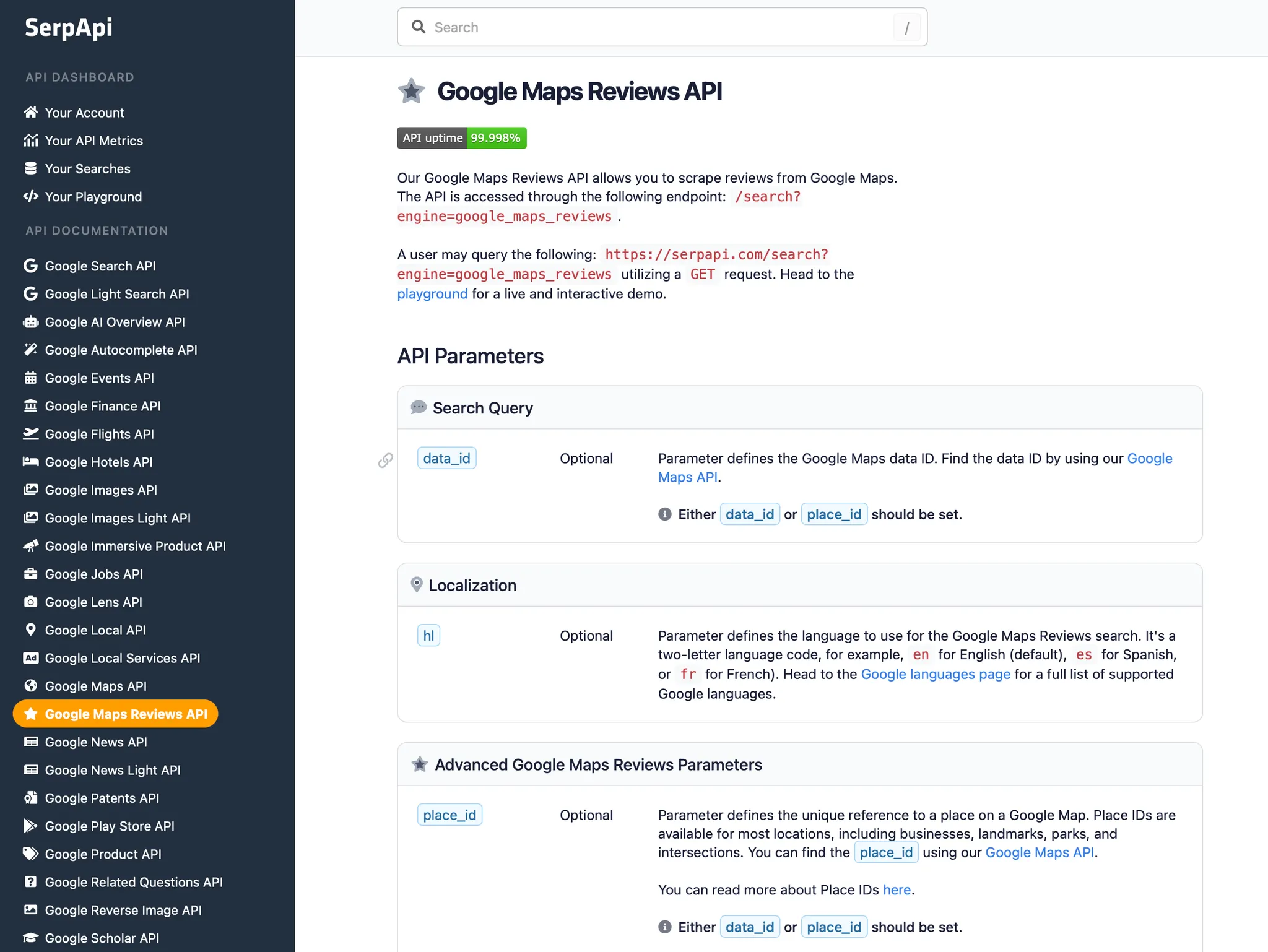
13.
이미 만들어져있는 http 모듈 바로 옆에 +버튼을 누르신다음 또 다른 http 모듈을 추가해주세요! 이번에도 ‘Make a request’ 를 추가해주세요!


14.
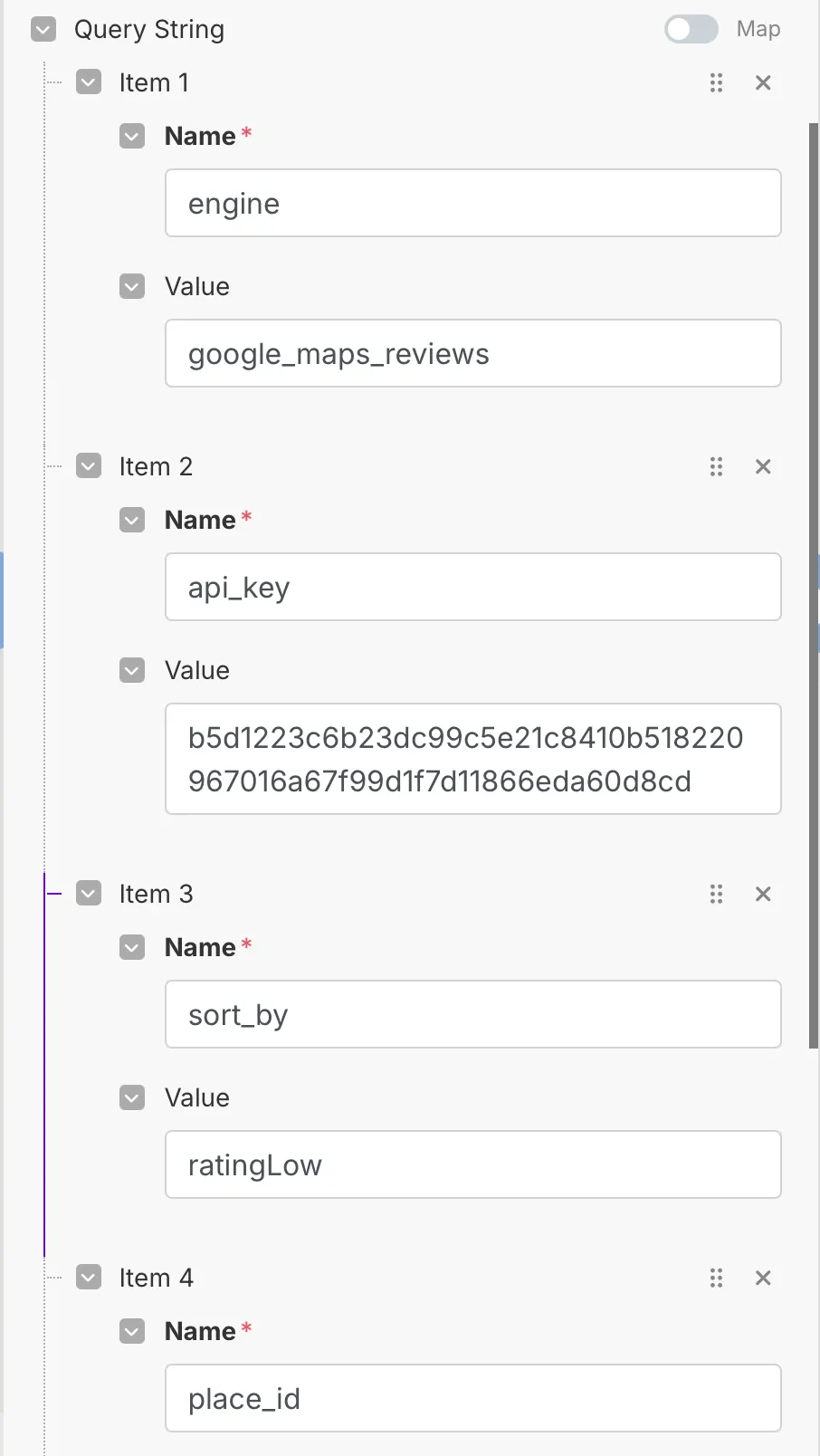
이번에도 저와 동일하게 파라미터를 추가해주세요!
*place id는 잠시 기다려주세요!
15.
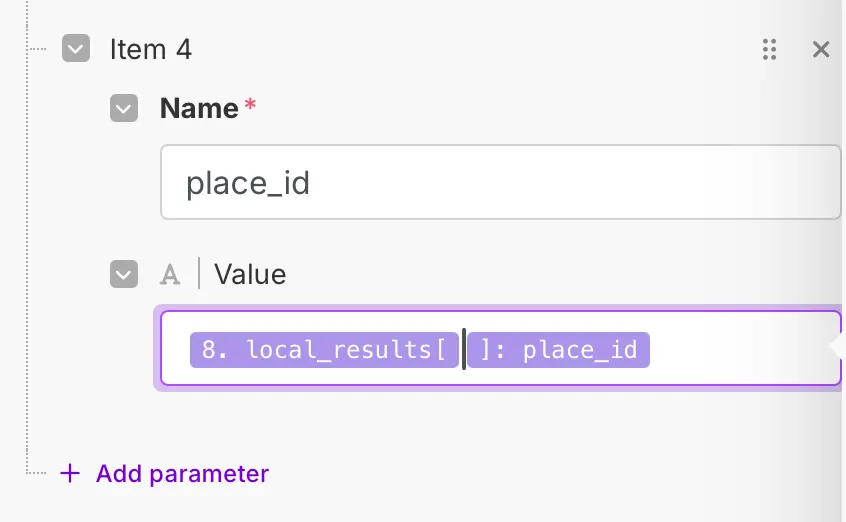
저희는 place_id를 앞 모듈에서 나온 결과값을 이용하려고 하였기 때문에 Value부분쪽에 마우스를 클릭하면 이전 결과를 드래그해서 가져올 수 있습니다! 하지만, 저희가 필요한건 place_id 하나의 값인데 저희가 가져올 수 있는건 결과 전체입니다..!
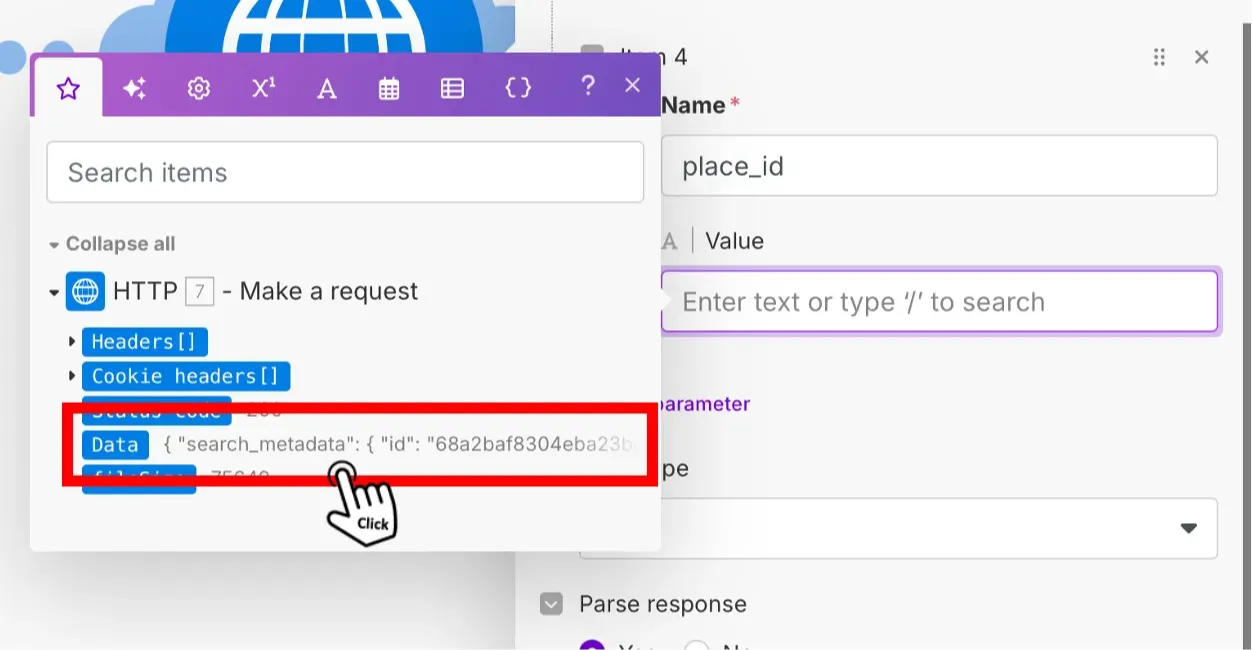
왜 이러는 걸까요? 이전 결과값을 보셨을 지 모르겠지만 Long String 입니다! 그래서 그냥 통째로 결과값들이 다 연결되어있다고 생각하시면 편합니다! 이걸 원하는 값만 가져올 수 있도록 쪼개는 방법은 이걸 json화 하는겁니다!
16.
두 모듈 사이에서 우측 클릭을 하시면 모듈을 하다 더 추가하실 수 있습니다!
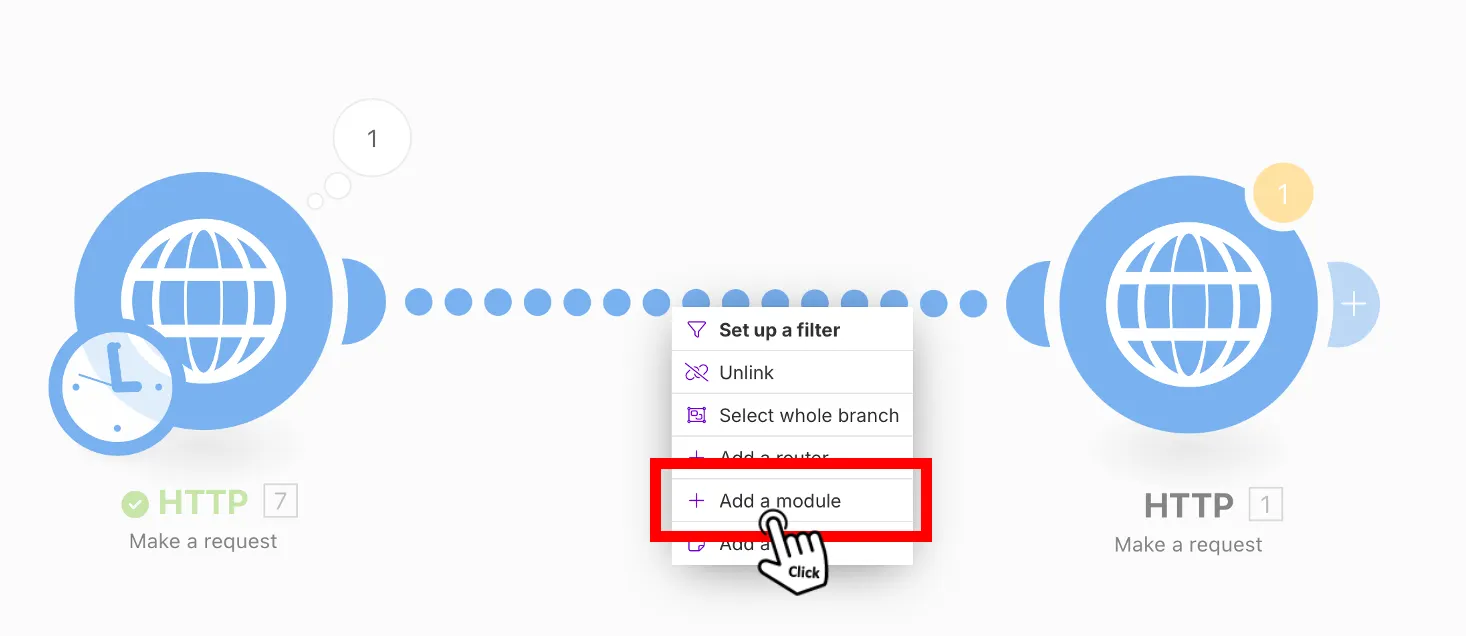
17.
그 다음 ‘json’이라고 검색해주시고 Parse JSON을 추가해주세요!

18.
그 다음에 JSON String이라는 곳에 마우스를 클릭해주시고 이전 모듈에서 나온 결과값인 Data를 드래그해주세요!
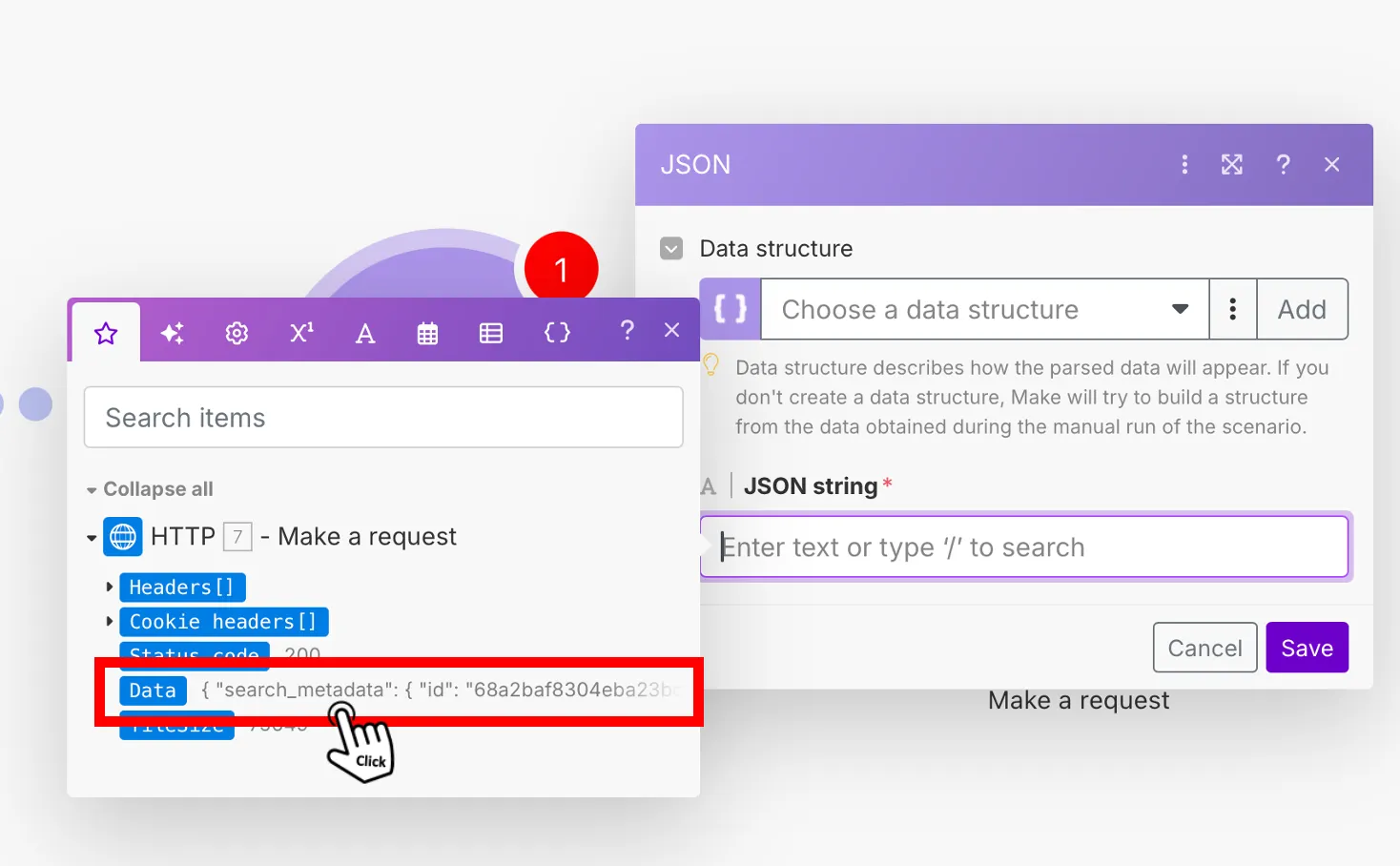
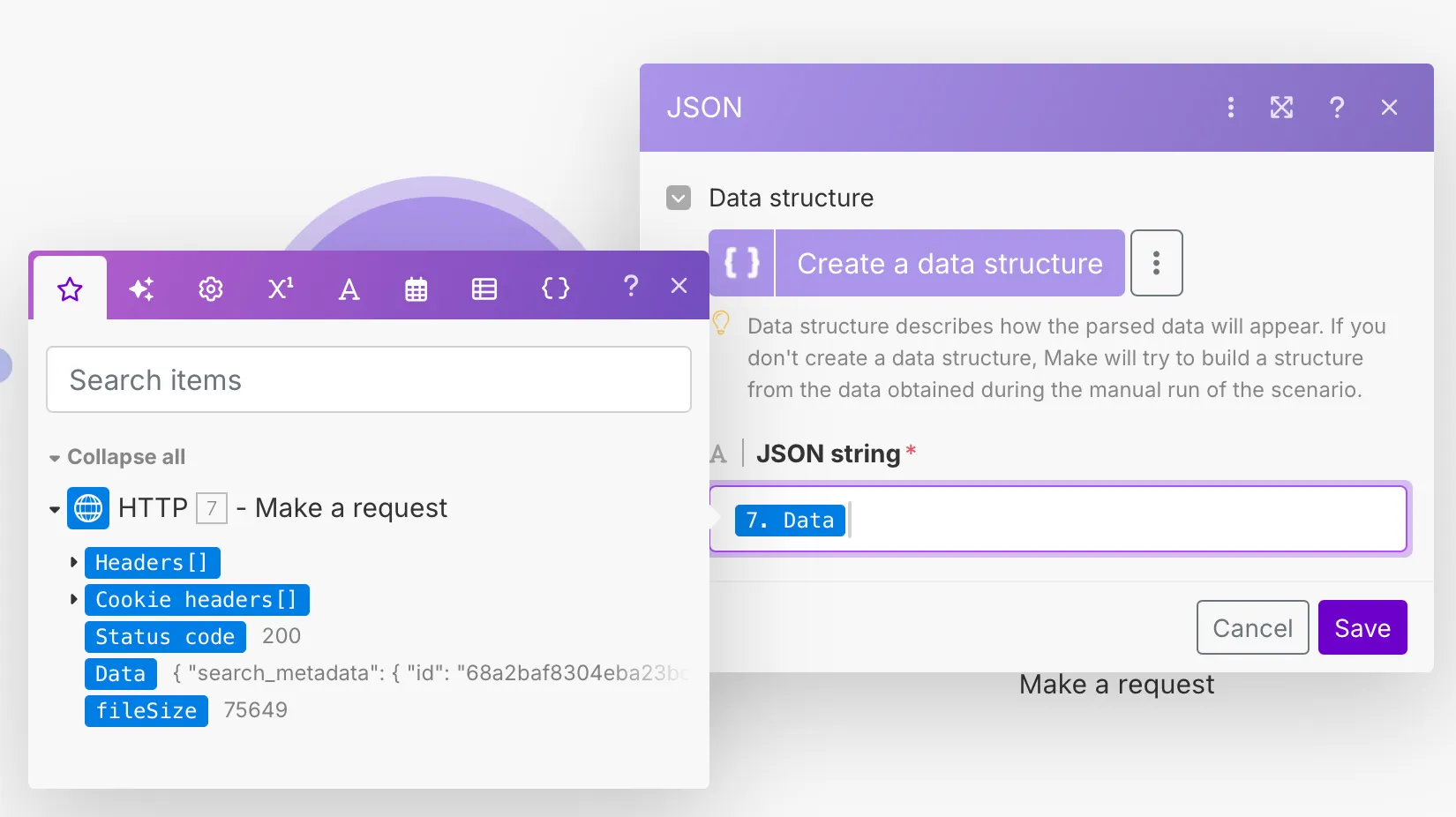
19.
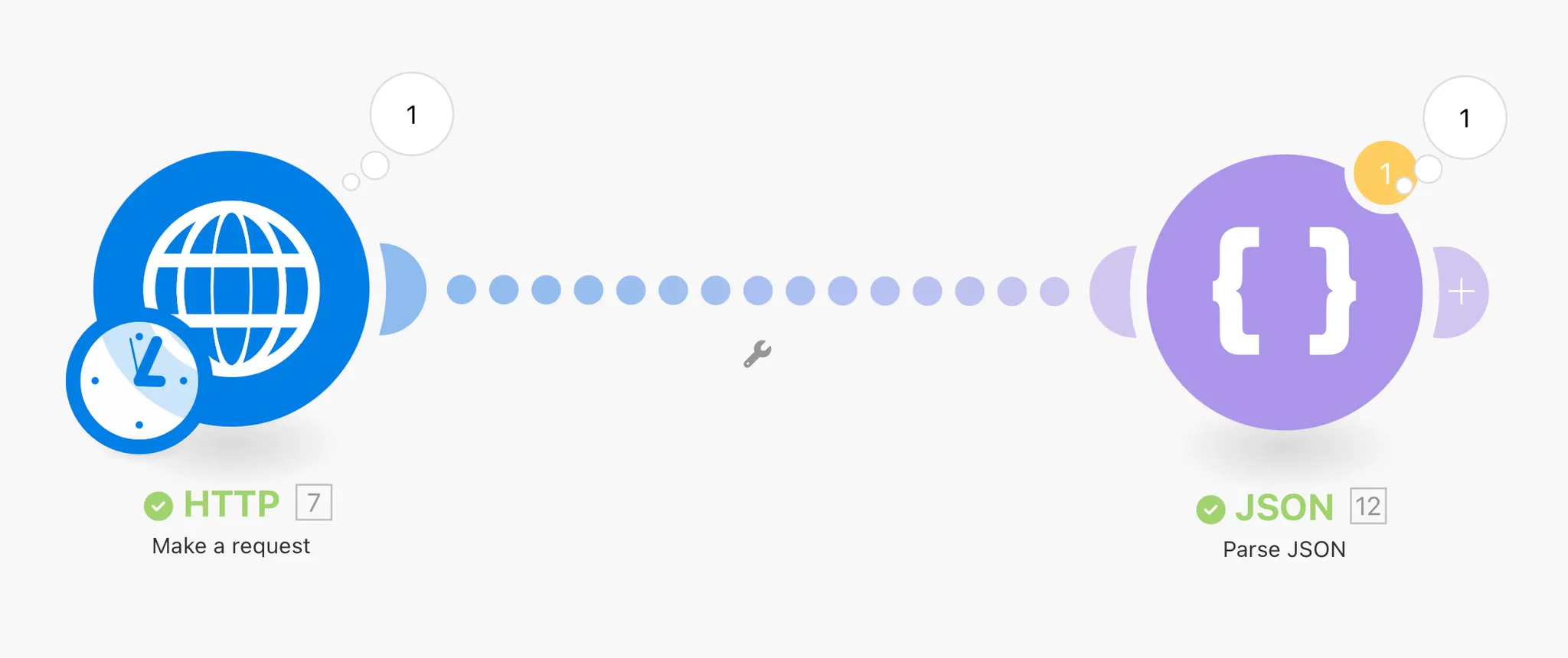
뒤에 추가했던 http 모듈은 잠시 삭제해주시고 2개만 연결된 상태에서 run once를 누르도록 하겠습니다!
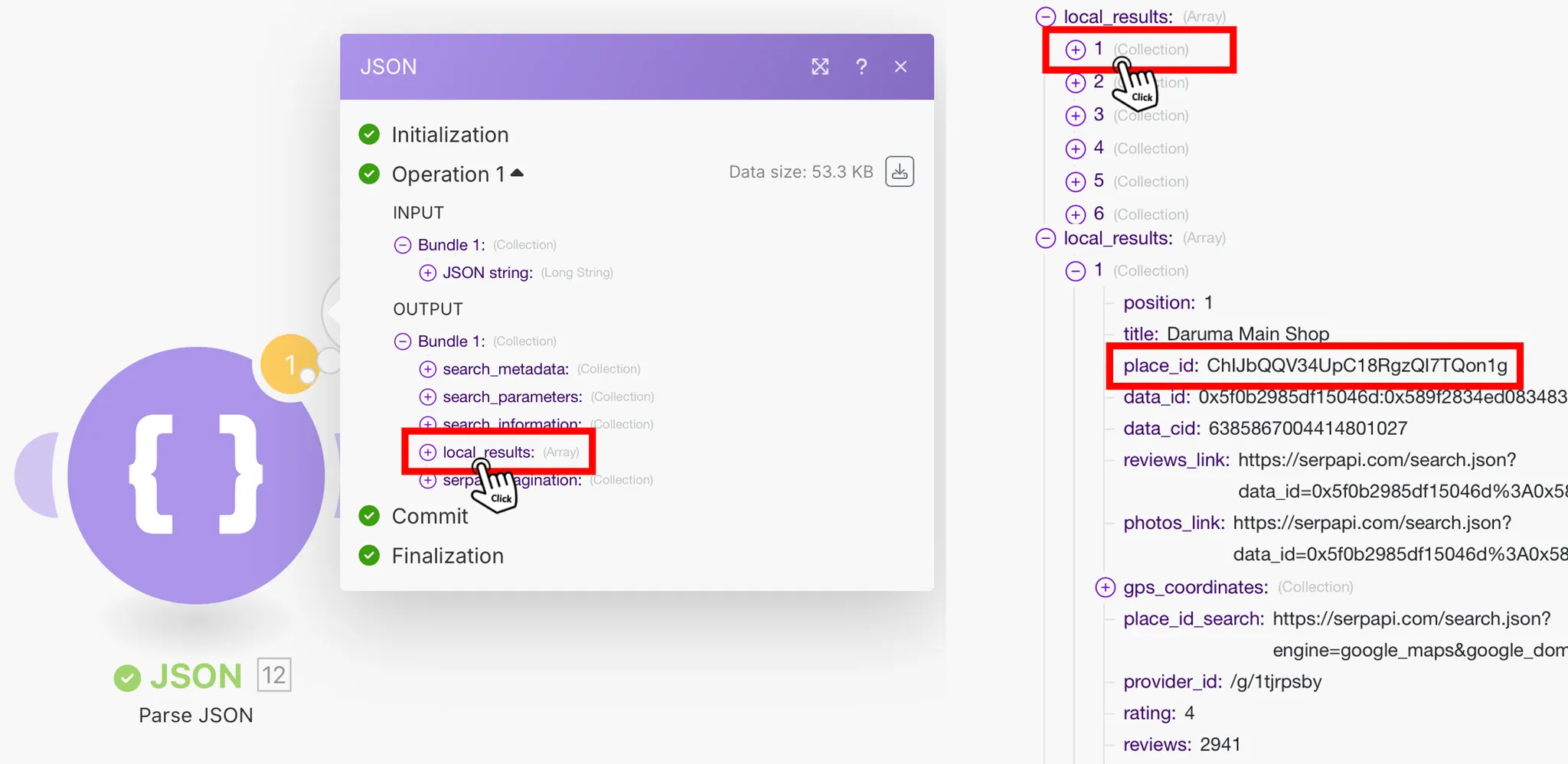
그 다음 JSON 모듈 우측상단에 있는 1이라는걸 눌러보도록 하겠습니다!
그 다음, local results → 1 → place_id 이런 식으로 각각의 결과값을 가져올 수 있는 걸 보실 수 있습니다!
20.
그러면 이제 아까 삭제했던 http를 다시 추가해서 이전 처럼 추가하고 place_id는 밑에 사진 처럼 추가해보도록 하겠습니다!

21.
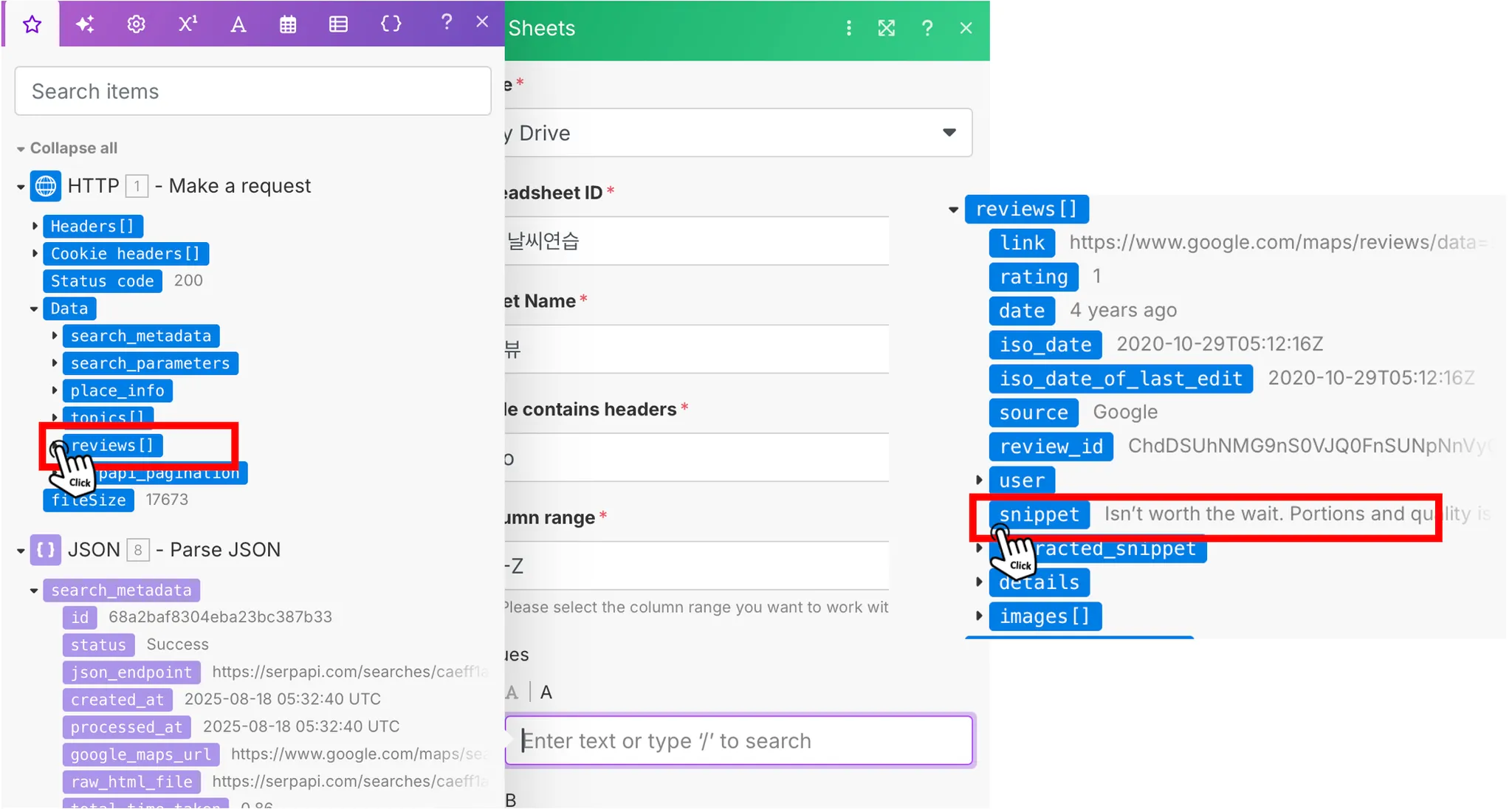
이렇게 설정이 되었다면 다시 run once 를 눌러주세요! 그 다음 맨 마지막 모듈 우측상단에 뜬 1을 누른다음에 Output→Data→reviews→1→snippet 을 보면 사용자가 실제 남긴 리뷰를 보실 수 있습니다!

22.
하지만, 이걸 일일이 하나씩 열어보긴 너무 힘들죠! 그래서 이걸 구글 시트에 만들 수 있도록 해보겠습니다!
일단 기존에 있던 시트에서 ‘리뷰’라는 시트를 하나 더 추가해보겠습니다!

23.
구글 시트 모듈을 추가해주시는데 Add a Row 모듈로 추가해주세요!

24.
저와 동일하게 설정해주시고 value부분은 밑에서 어떻게 해야할지 더 자세히 설명드리겠습니다.

25.
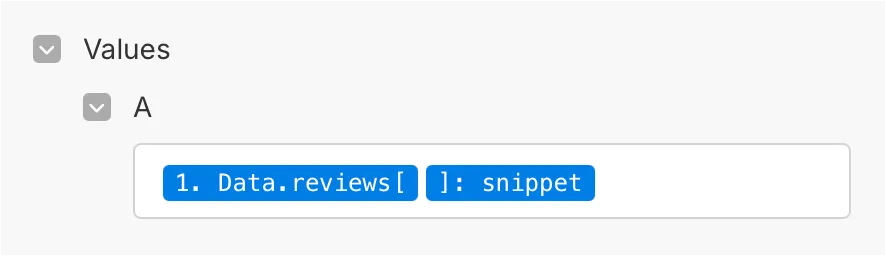
Value는 앞 모듈에서 나온 리뷰 값을 넣을겁니다! 저와 같이 타고 들어가서 snippet을 드래그해주세요! 그 다음 SAVE를 해주시고 run once를 해주세요!
26.
구글 시트를 확인해보면!
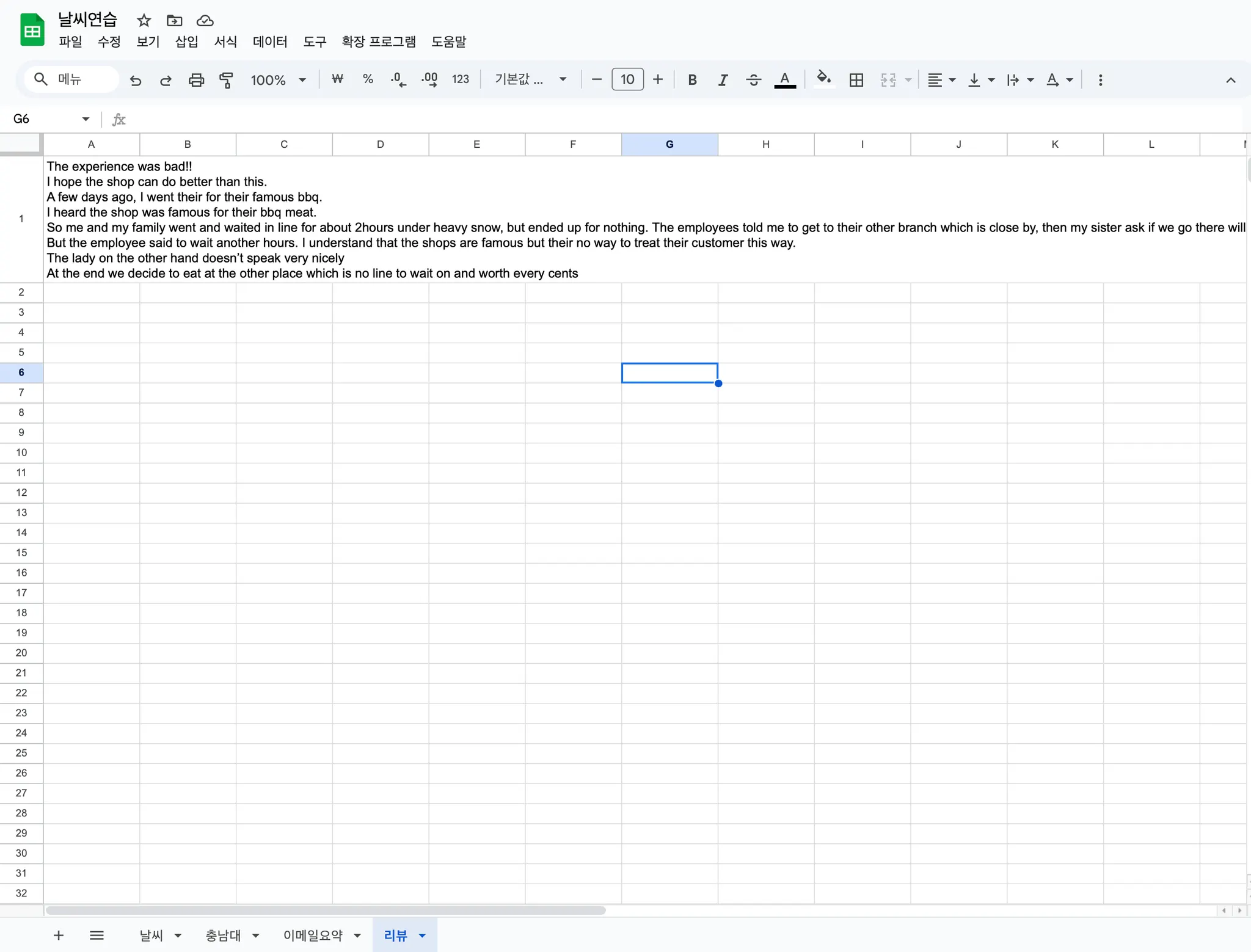
편하게 리뷰를 확인할 수 있게 되었습니다! 이제 더 다양한 모듈과 파라미터 변경으로 여러분만의 리뷰 확인을 만들어보세요!
문의 사항: brilly@naeilsys.com