

뉴스 읽는 습관 만드는 것을 도와줄 수 있는 Make 시나리오입니다.
평소에 읽고 싶었던 뉴스의 카테고리를 하나 정해 노션에 저장해볼게요!

시작하기 전에
1. RSS 란?
•
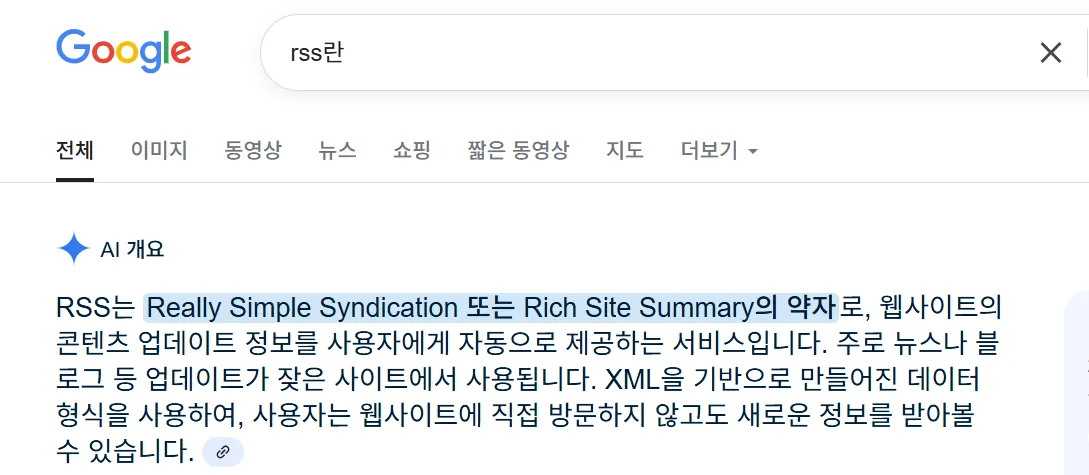
먼저, RSS는 뉴스 사이트 등의 새로 업데이트 된 콘텐츠 정보를 받아볼 수 있는 서비스입니다.
•
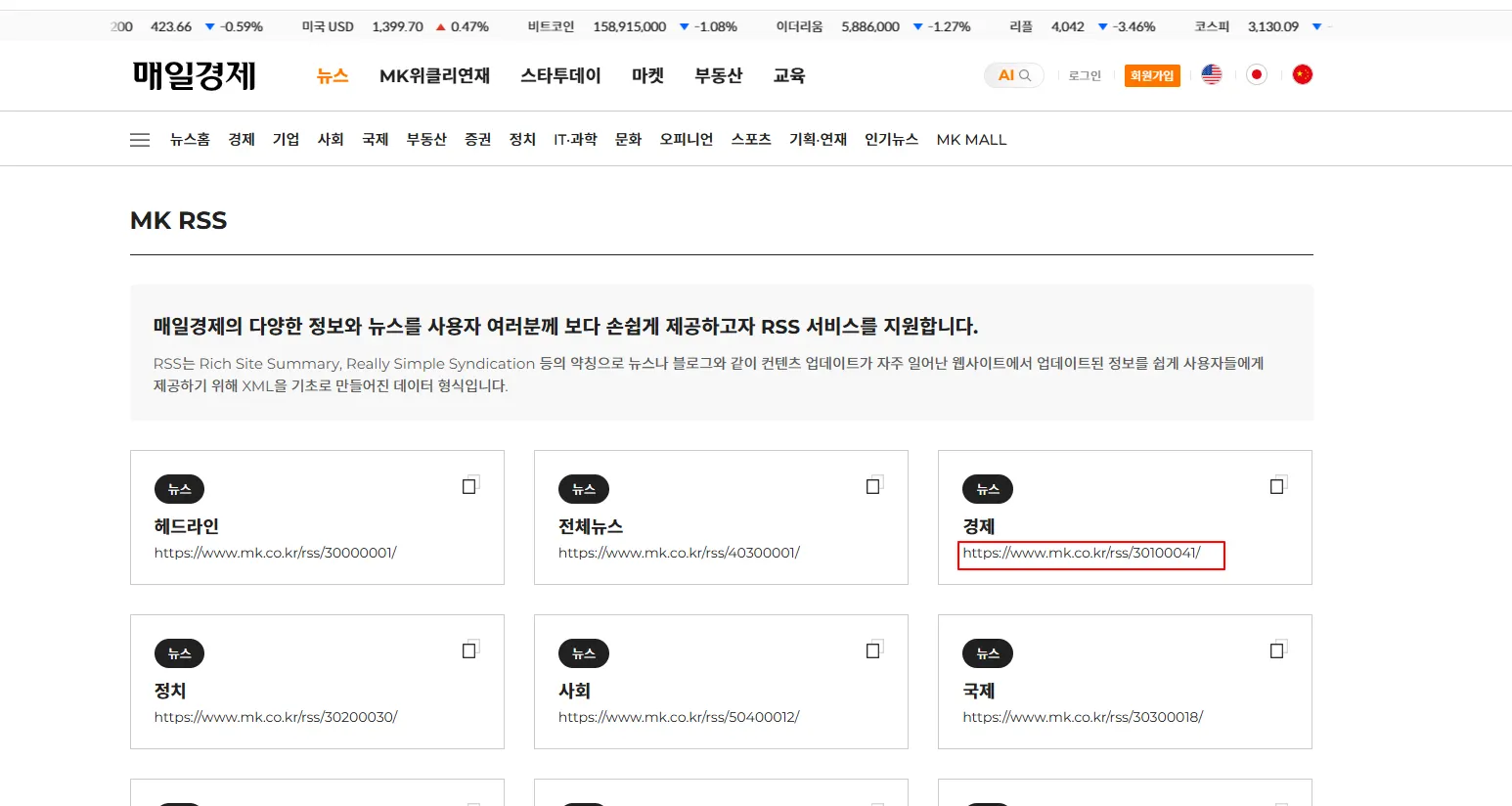
매일 경제의 RSS 사이트(https://www.mk.co.kr/rss)의 경제파트(https://www.mk.co.kr/rss/30100041/)를 사용해보겠습니다. (원하는 카테고리 선택 가능)
◦
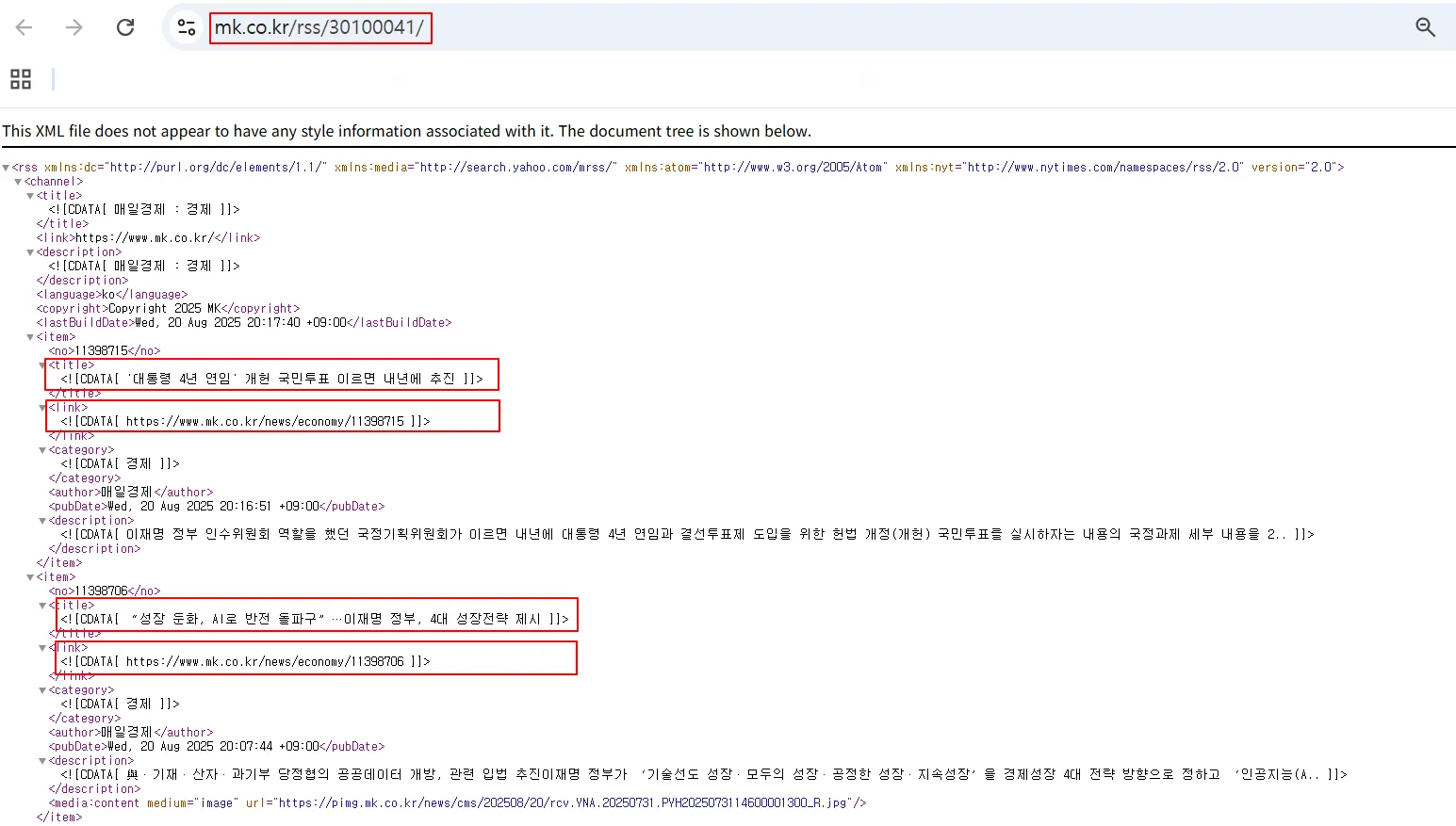
직접 접속해보면 아래와 같이 경제 카테고리에 새로 업로드된 기사의 제목과 URL 주소가 있는 것을 확인할 수 있습니다.
2. OpenAI API Key 발급하기 (교재 참고)
•
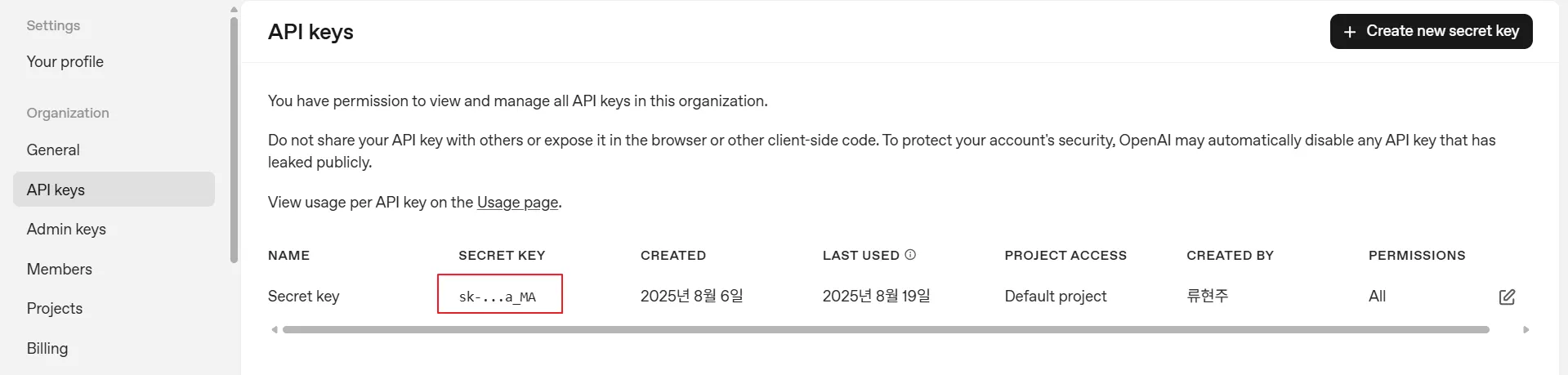
API Key 발급하고 메모장에 복사해두기
3. Notion API Key 발급 및 데이터베이스 연결하기
•
먼저 Notion에 결과물을 저장할 페이지를 하나 새로 생성합니다.
•
’뉴스 기사 쉽게 읽기’ 라는 이름의 페이지를 생성해서 ‘/표’를 입력해 새로운 데이터베이스를 추가합니다.
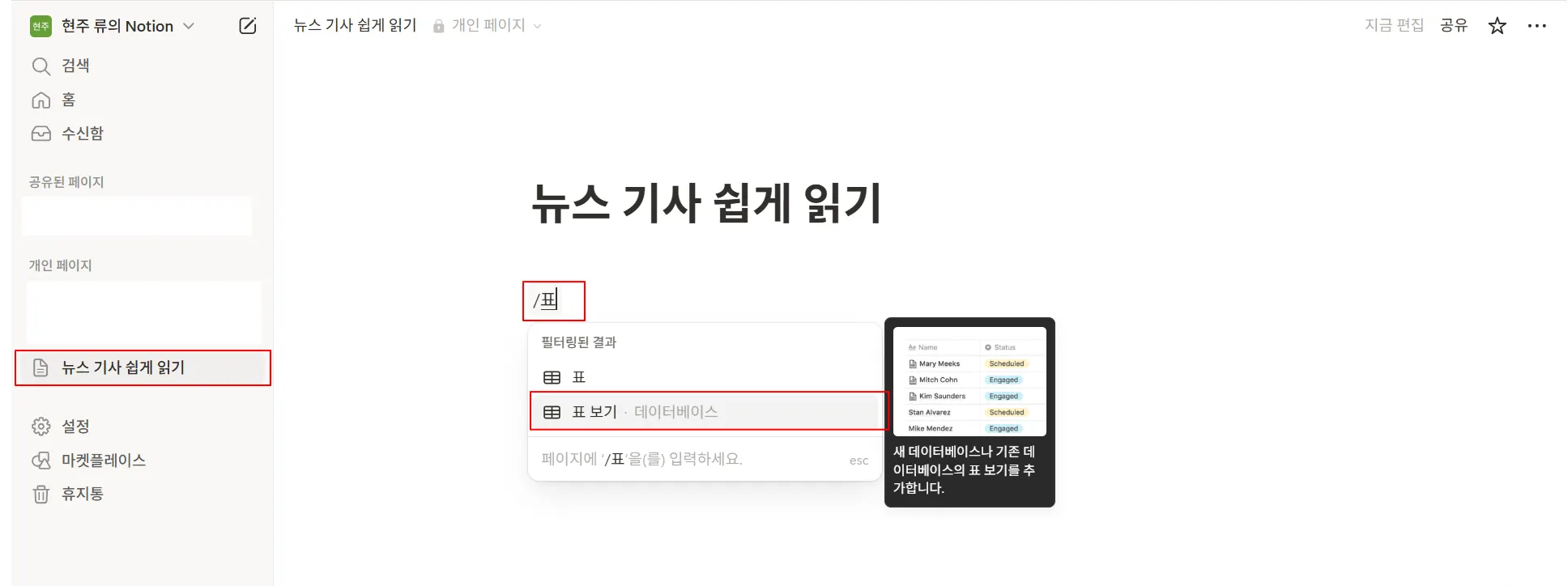
•
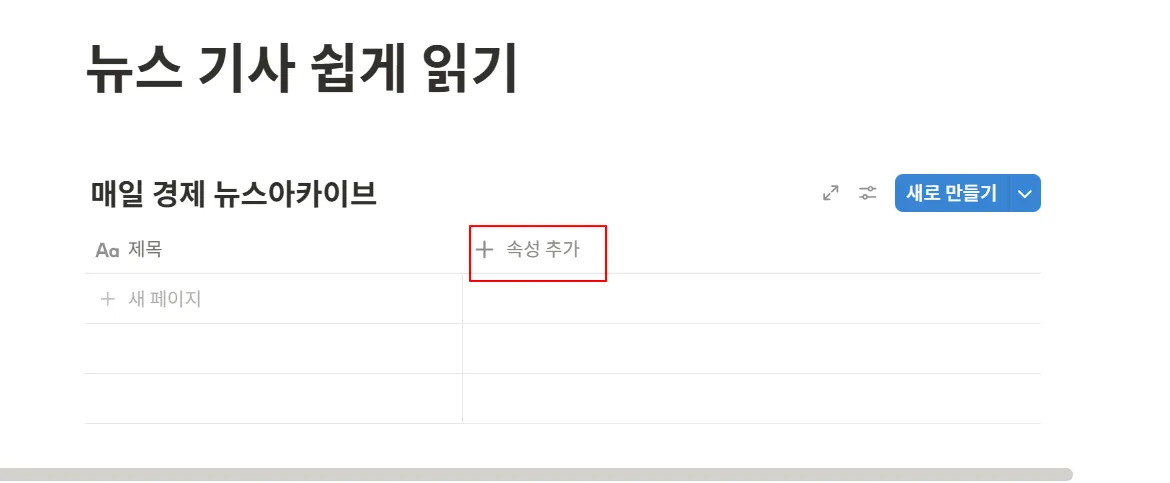
‘매일 경제 뉴스 아카이브’ 라는 이름을 지어준 후, ‘속성 추가’를 눌러 원하는 구조의 표를 완성합니다.
•
제목, 상태, URL, 날짜 → 총 4가지의 속성을 추가합니다.

•
‘속성 편집’을 눌러 ‘시작 전’, ‘진행 중’, ‘완료’ 속성들을 원하는 이름으로 변경할 수도 있습니다.
(e.g. ‘읽기 전’, ‘읽는 중’, ‘읽음’)


•
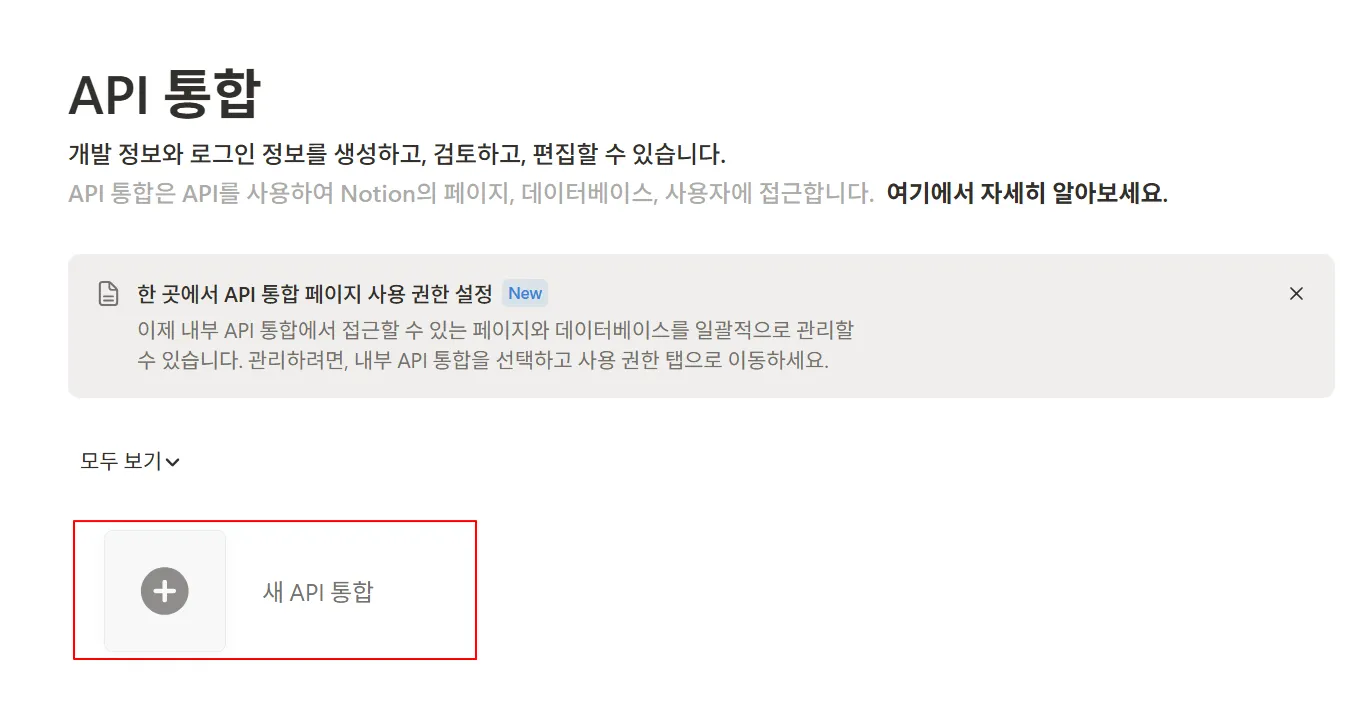
데이터베이스는 준비되었으니, 이제 노션 API 사이트 (https://www.notion.so/profile/integrations) 에 접속해서 새로운 API Key를 생성합니다.
•
새 API 통합 버튼을 누릅니다.
•
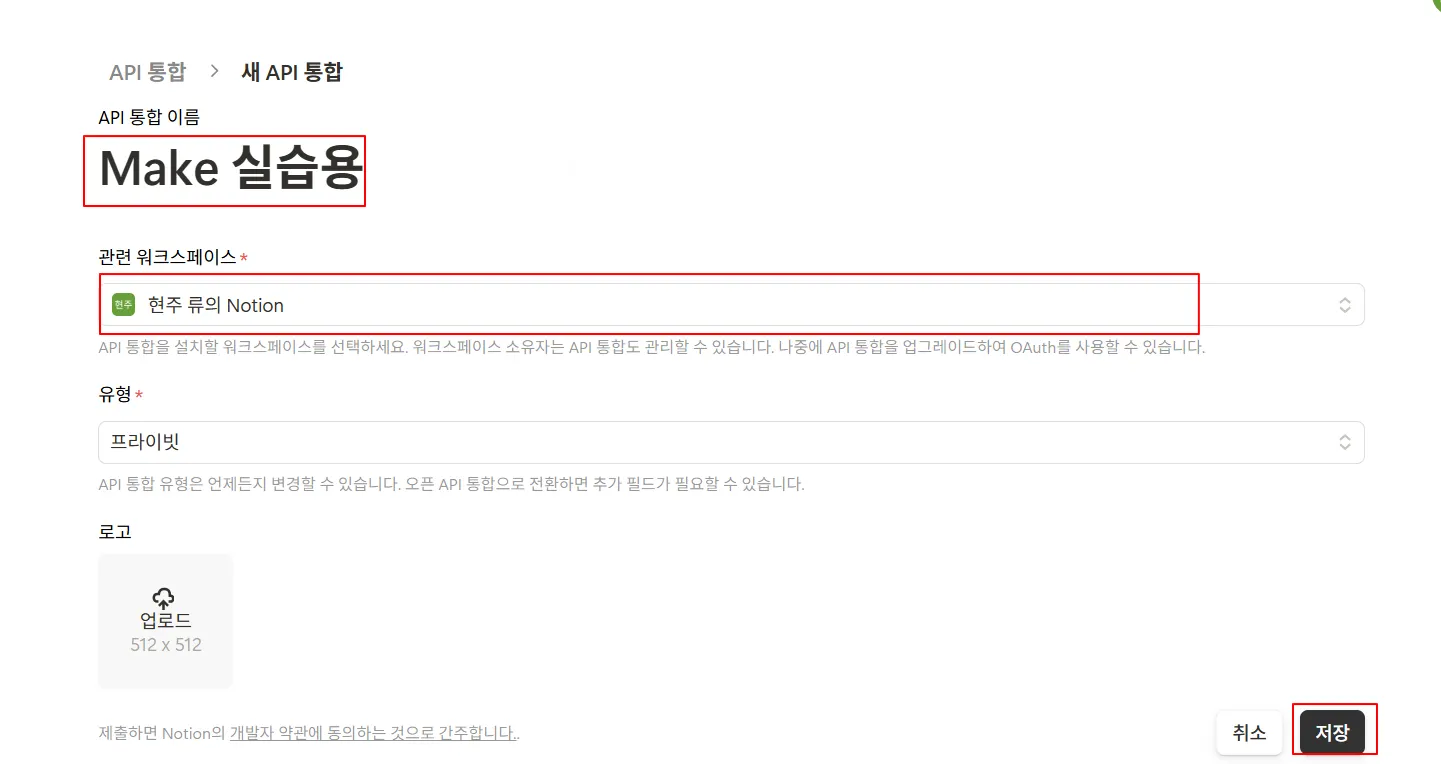
원하는 이름으로 API 통합 이름을 설정하고, 본인의 Notion 워크스페이스를 선택합니다. (아래의 ‘유형’은 ‘프라이빗’으로 설정!) 이후 저장 버튼을 눌러 마칩니다.
•
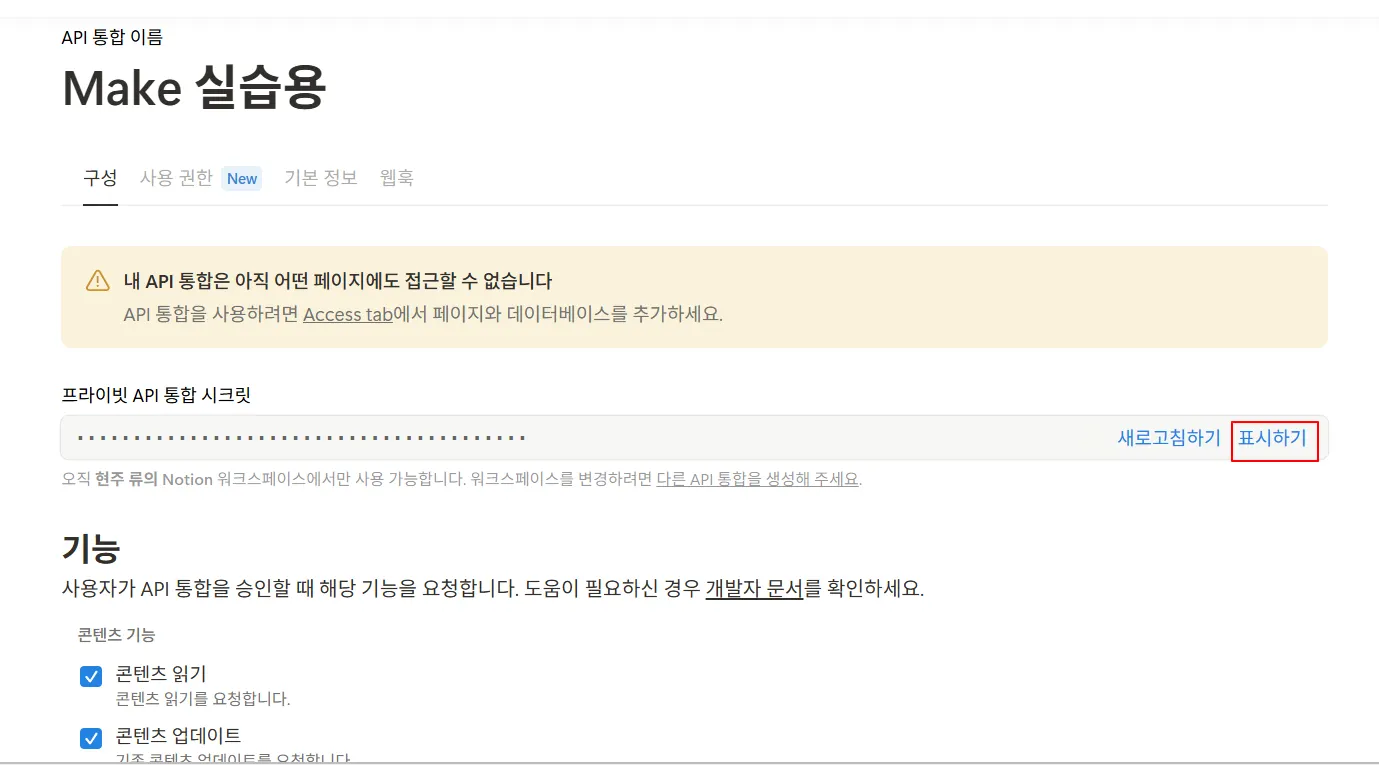
저장 버튼을 눌렀다면 아래와 같이 ‘프라이빗 API 통합 시크릿’이 생성됩니다. ‘표시하기’를 눌러 API Key를 확인합니다.
•
‘복사’ 버튼을 눌러 API Key를 메모장에 복사해둡니다.

•
아래로 스크롤해 ‘콘텐츠 기능’의 빈칸을 모두 체크된 상태로 변경하고 ‘저장’ 버튼을 누릅니다.

•
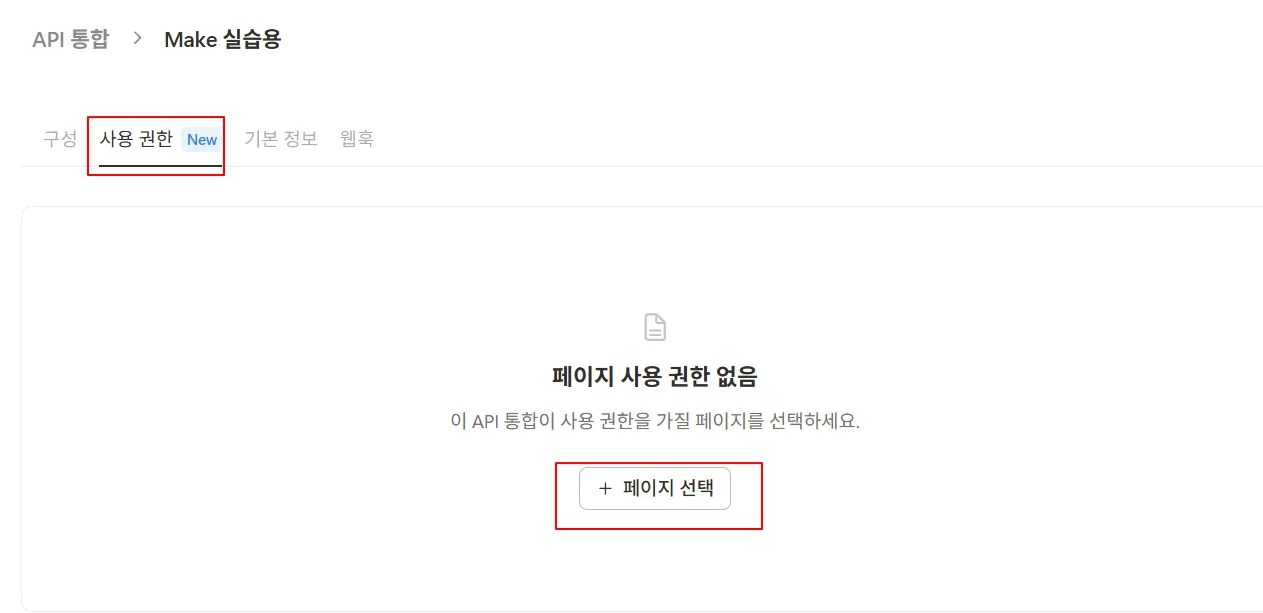
현재까지 ‘구성’ 페이지에 있었는데, ‘사용 권한’ 페이지로 넘어가서 사용 권한을 허용해 줄 페이지를 선택합니다.
•
위에서 만들어두었던 ‘뉴스 기사 쉽게 읽기’ 페이지를 선택하고, 사용 권한을 업데이트합니다.

•
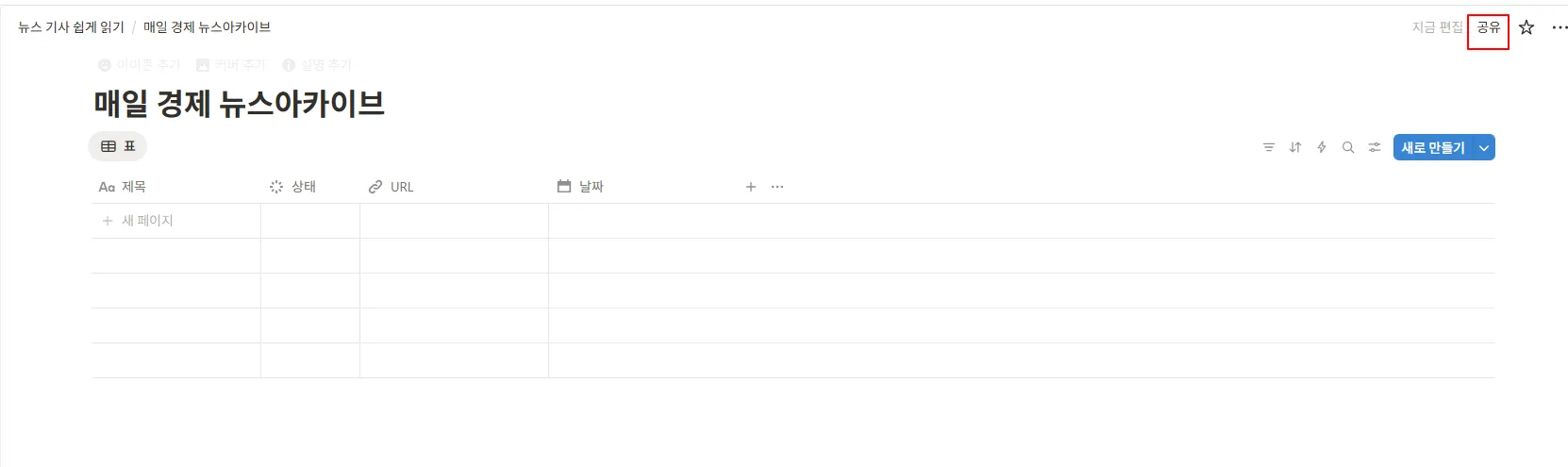
이제 다시 ‘뉴스 기사 쉽게 읽기’ 페이지로 돌아와서, 만들어두었던 데이터베이스 ‘표’의 ‘전체 페이지로 열기’ 버튼을 선택해서 전체 화면으로 이동합니다.

•
전체 화면으로 표가 표시되었다면 오른쪽 상단에 있는 ‘공유’ 버튼 선택
•
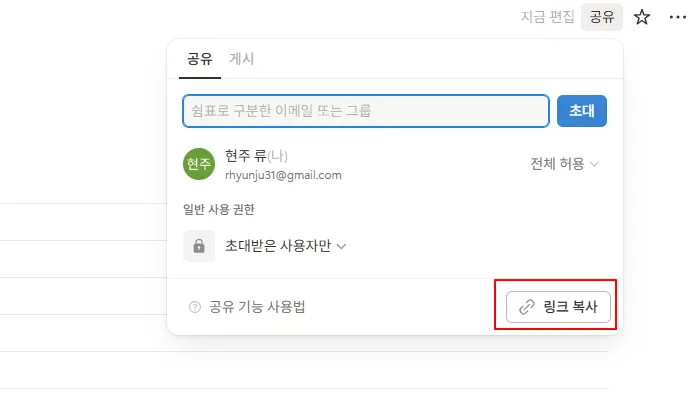
‘링크 복사’ 버튼을 눌러 데이터베이스의 링크를 메모장에 복사합니다.
•
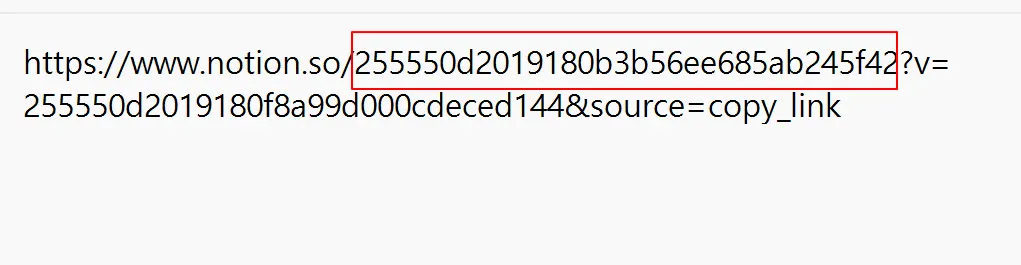
메모장에 데이터베이스 링크를 복사하였을 때, https://www.notion.so/ 와 ?v= ….. 사이에 있는 부분이 데이터베이스 ID 입니다.
자, 이제 모듈들을 차례대로 추가해보겠습니다.
1. RSS 모듈 설정하기
•
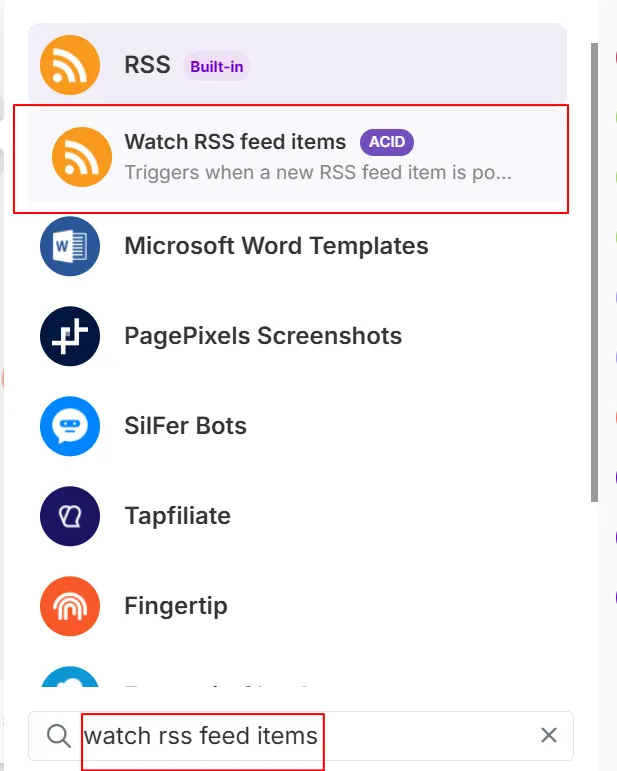
‘watch rss feed items’를 검색해 해당 RSS 모듈을 추가합니다.
•
URL에는 매일경제의 ‘경제’ 파트 RSS 주소(https://www.mk.co.kr/rss/30100041/)를 입력하겠습니다. (원하는 카테고리 주소로 변경 가능) 가져오고 싶은 기사의 최대 개수를 선택하고 Save를 눌러 설정을 마칩니다.

•
RSS 아이콘을 우클릭해 ‘Run this module only’를 선택합니다.

•
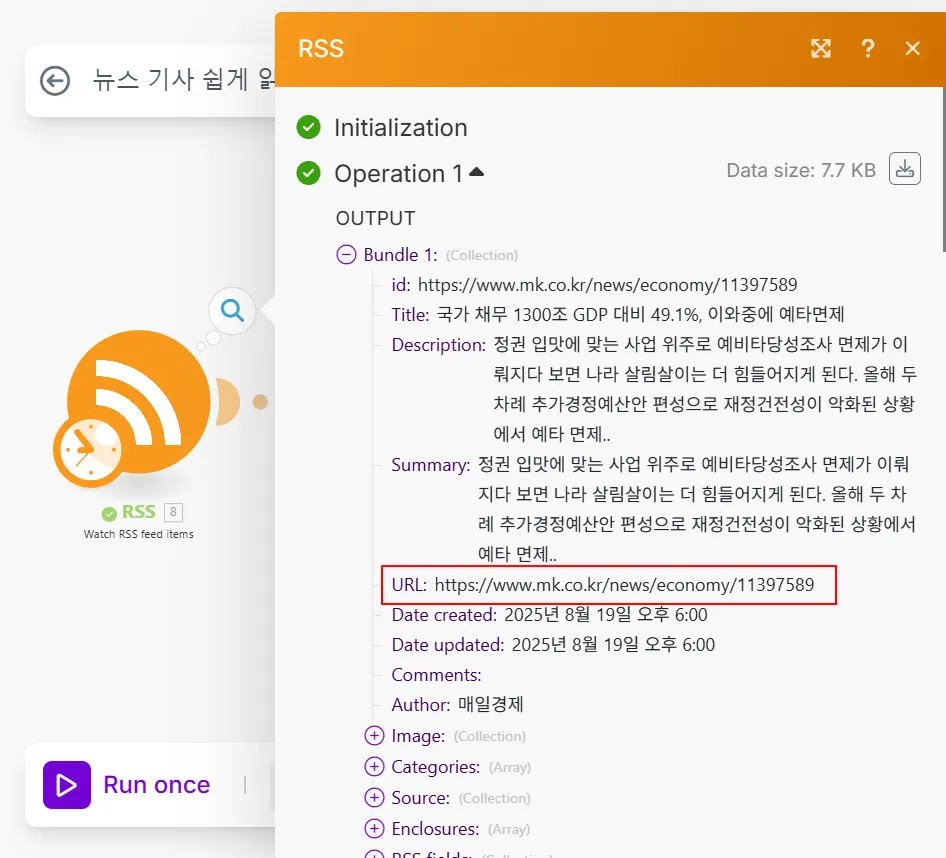
실행 결과를 확인해볼까요? Title, URL 등을 잘 가져온 것이 보입니다. 이제 HTTP 모듈을 추가해보겠습니다.
2. HTTP 모듈 설정하기
•
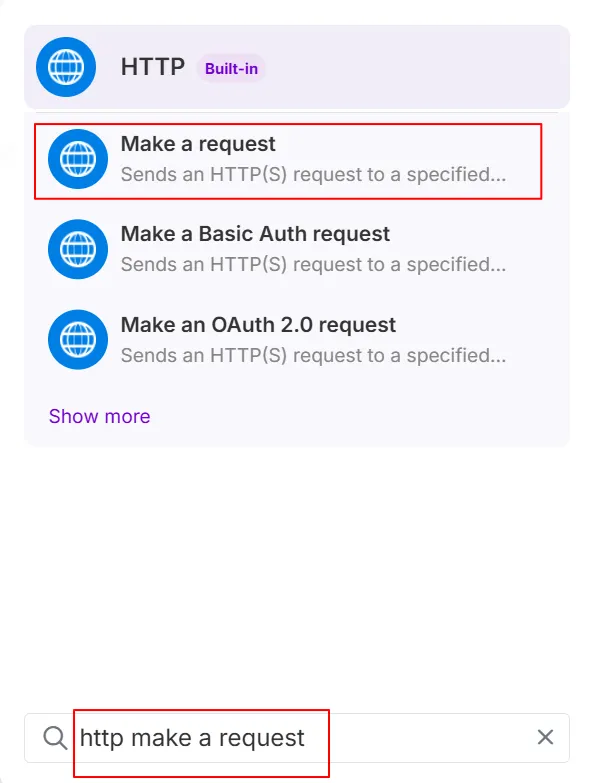
‘http make a request’를 검색해서 HTTP 모듈을 추가합니다.
•
URL로는 RSS 모듈에서 받아온 ‘URL’을 선택하고, Method는 GET으로, Headers의 Name에는 User-Agent를 입력합니다.
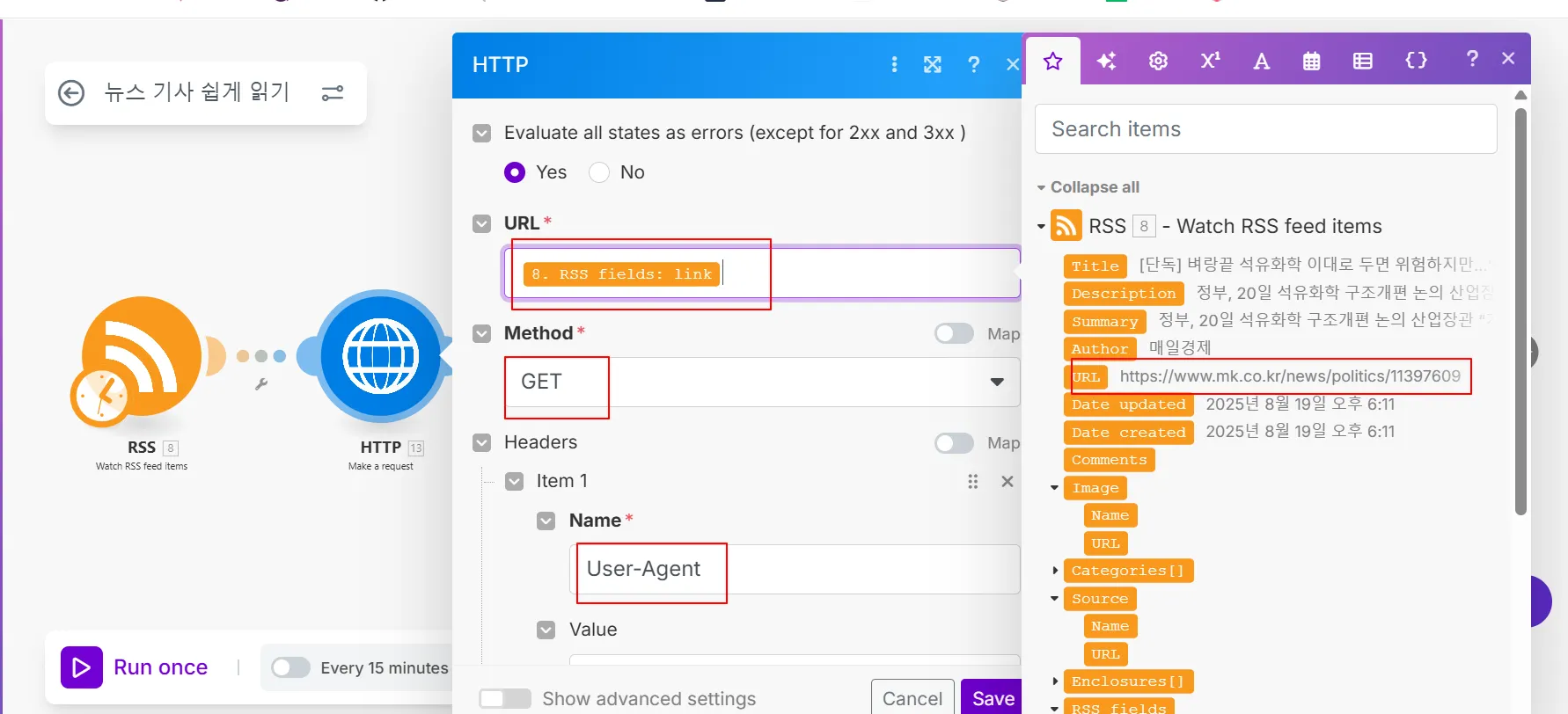
•
User-Agent 하단에 Value 값으로는 ‘Mozilla/5.0’를 입력하고 Save를 눌러 설정을 마칩니다. (RSS 피드를 읽어오는 기능)
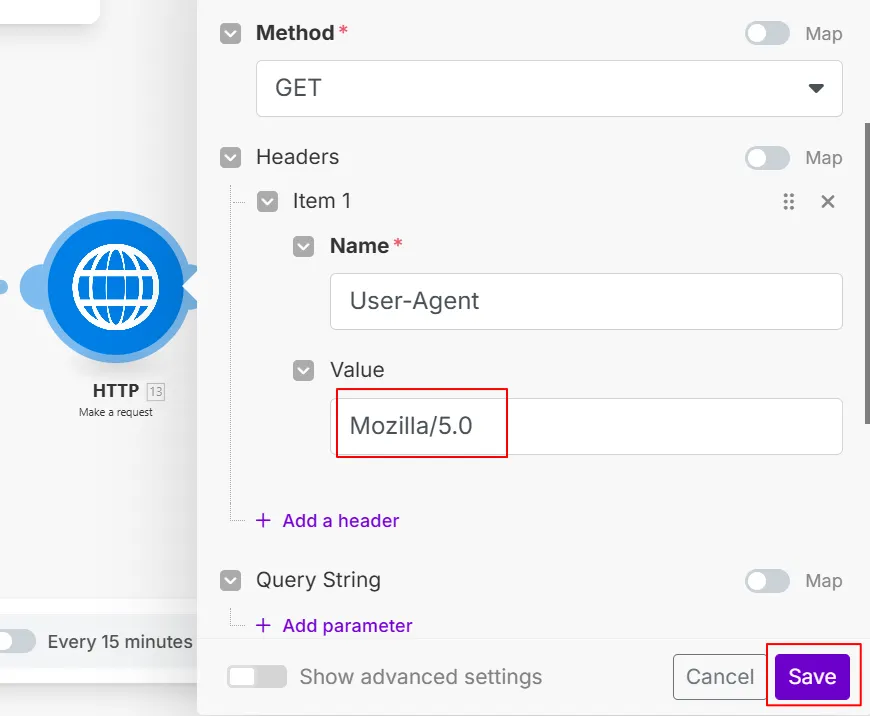
•
여기까지 설정하고 Run once로 실행해볼까요? OUTPUT으로 뉴스 기사 화면에서 가져온 html 데이터를 잘 내보내는 것을 확인했다면 다음 단계로 넘어가겠습니다.

3. Text Parser 모듈 설정하기
•
HTML 모듈이 output으로 준 뉴스 기사의 html 데이터를 전부 ChatGPT에게 줘도 되지만 조금 더 깔끔한 응답을 위해 <> 태그들을 전부 제거해보겠습니다.
•
‘text parser html to text’를 검색해 HTML to text 모듈을 추가합니다.
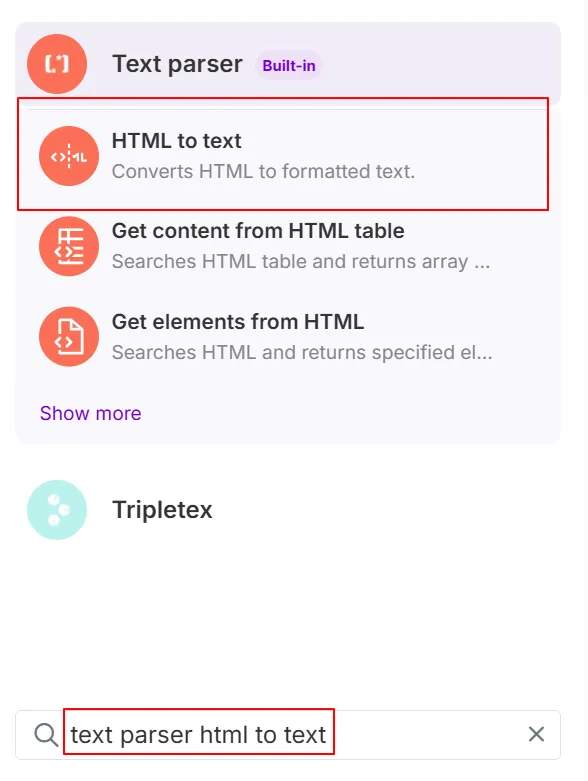
•
HTML 모듈이 주는 ‘Data’를 입력하고 설정을 마칩니다.
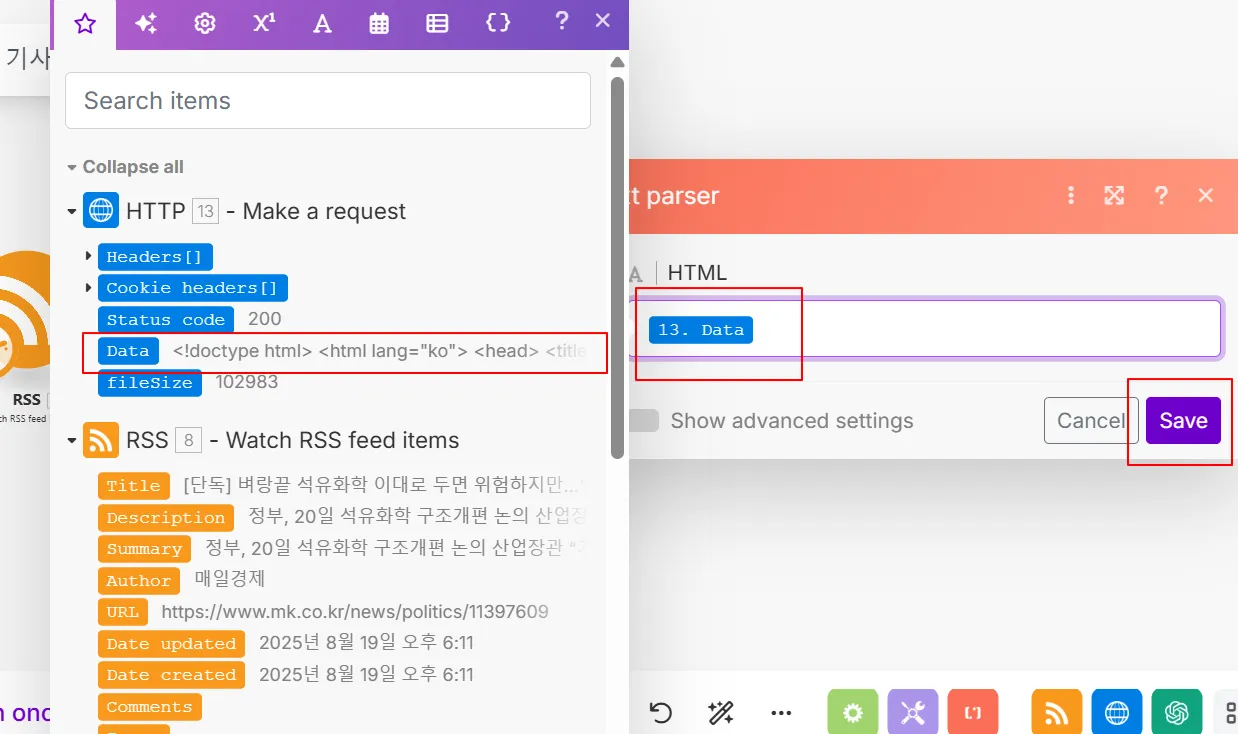
•
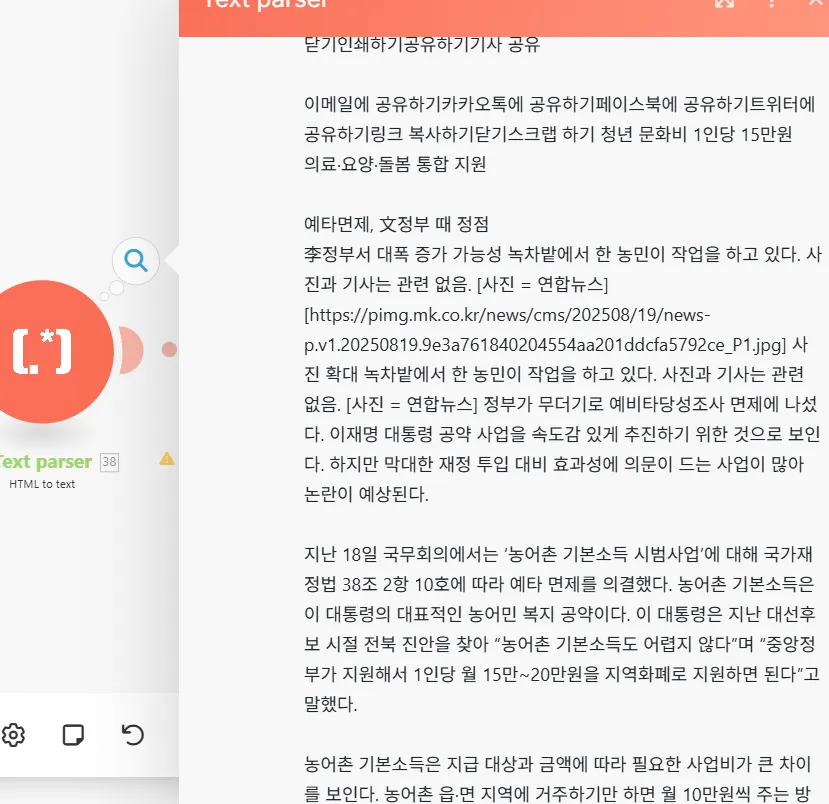
여기까지 설정해두고 다시 실행해보겠습니다. 복잡한 <> 태그들이 사라진 것을 볼 수 있습니다. (아래로 스크롤하면 기사의 본문도 확인 가능합니다.)
4. OpenAI 모듈 설정하기
•
기사 내용을 쉽게 요약해줄 ChatGPT를 생성할 차례입니다.’openai create a completion’을 검색해 모듈을 추가합니다.

•
아래와 같이 선택합니다. (OpenAI 커넥션을 만들어두었다면 해당 커넥션을 사용, 없으면 추가) [Model]은 원하는 모델 사용 가능

•
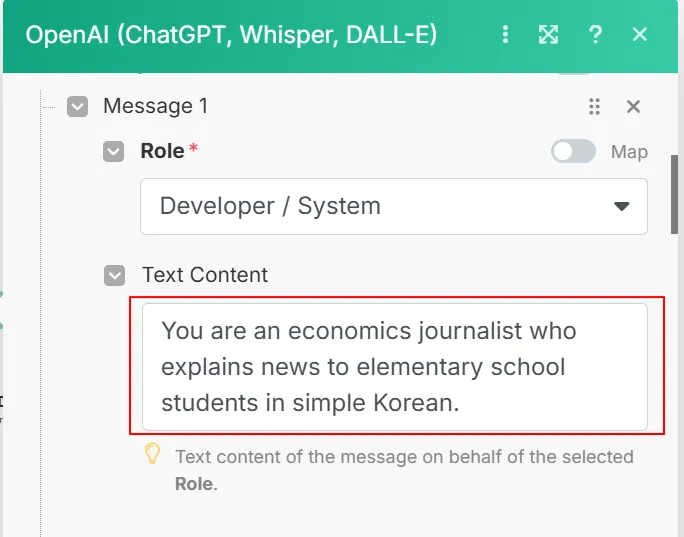
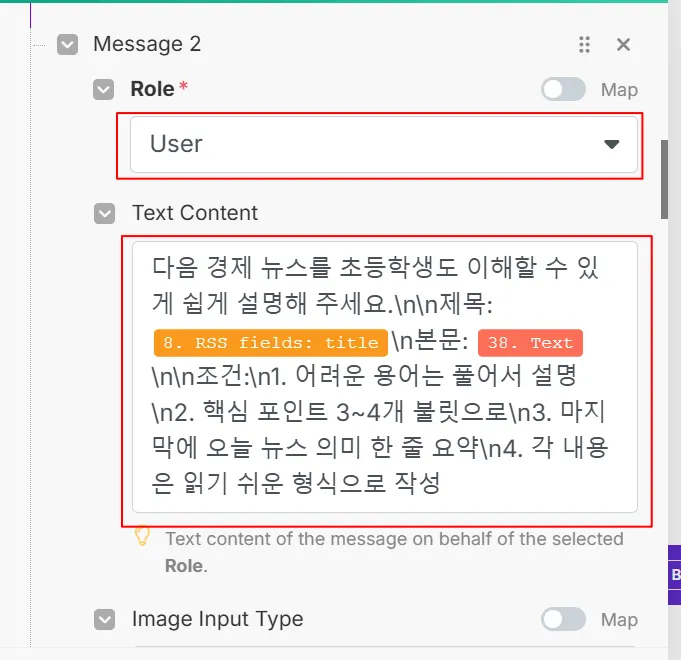
Developer / System 역할과 User 역할의 프롬프트를 작성합니다.
•
Developer / System
You are an economics journalist who explains news to elementary school students in simple Korean.
Plain Text
복사
•
User
다음 경제 뉴스를 초등학생도 이해할 수 있게 쉽게 설명해 주세요.\n\n제목: {{8.rssFields.title}}\n본문: {{38.text}}\n\n조건:\n1. 어려운 용어는 풀어서 설명\n2. 핵심 포인트 3~4개 불릿으로\n3. 마지막에 오늘 뉴스 의미 한 줄 요약\n4. 각 내용은 읽기 쉬운 형식으로 작성
JavaScript
복사
•
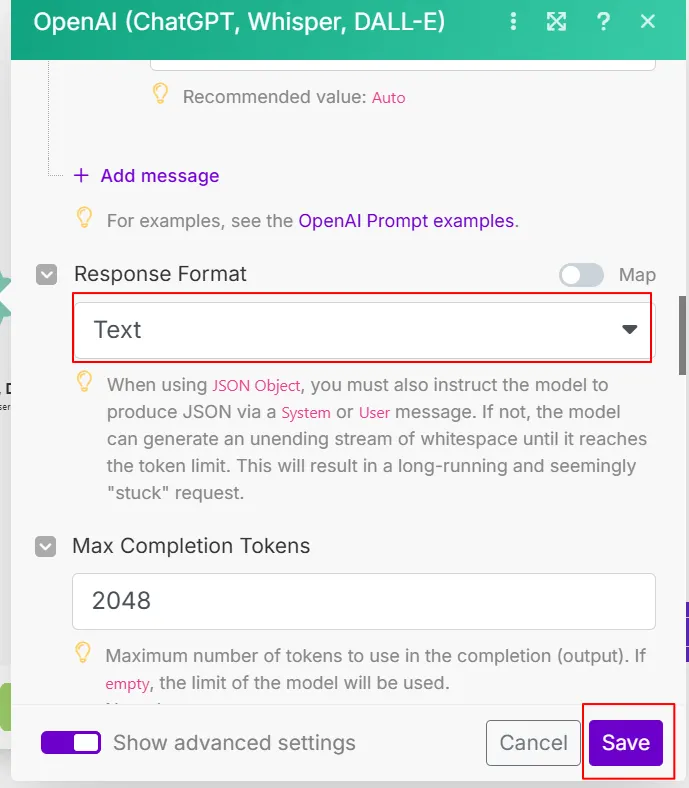
Response Format은 Text로 설정하고 Save 버튼 눌러서 설정 마무리
5. Notion 모듈 설정하기
•
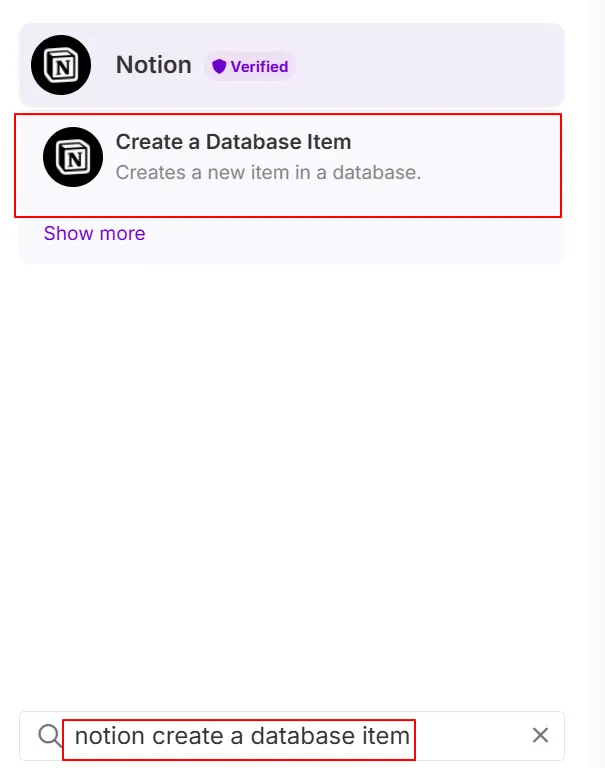
마지막으로 ChatGPT가 쉽게 요약해준 기사를 저장할 노션 모듈을 추가하면 끝이 납니다. ‘notion create a database item’을 검색해서 모듈을 추가합시다.
•
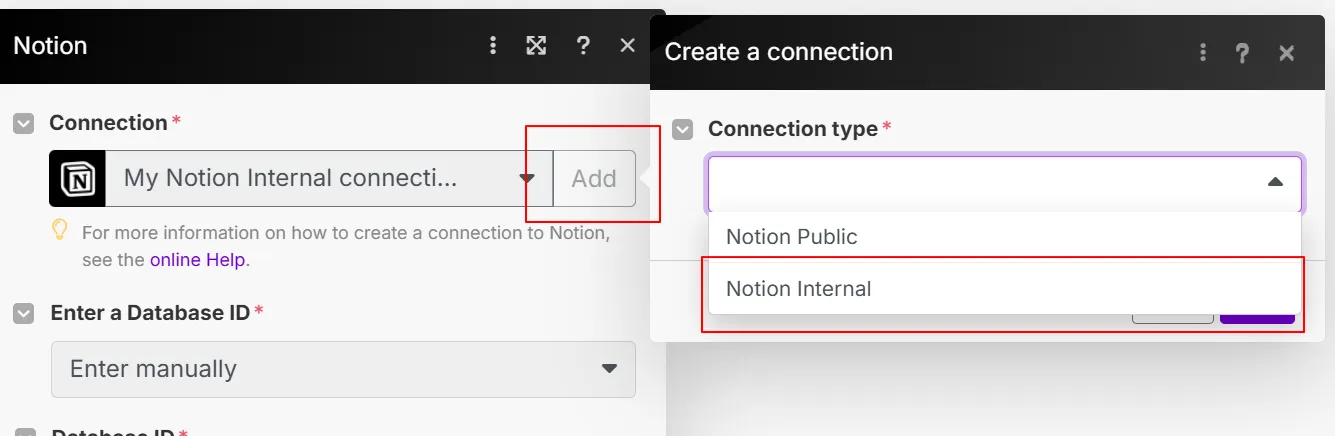
Notion 커넥션을 새로 생성할 차례입니다. Notion Internal 커텍션을 생성합니다.
•
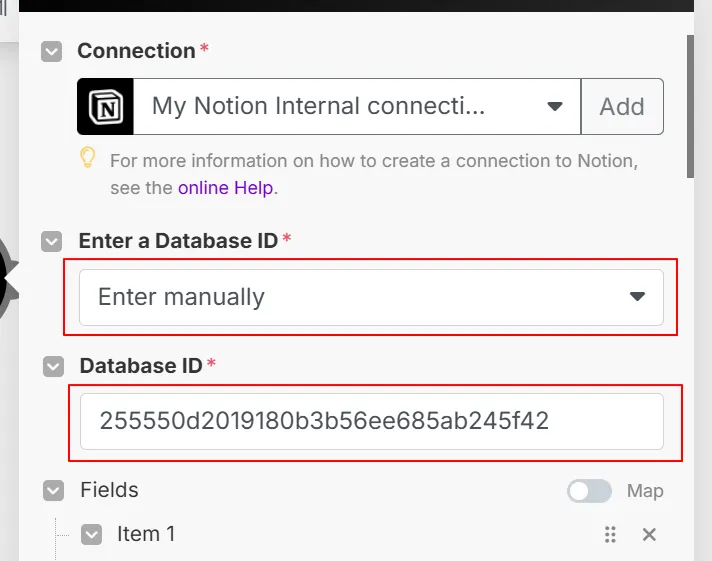
위에서 메모장에 적어두었던 데이터베이스 ID를 복사합니다.
•
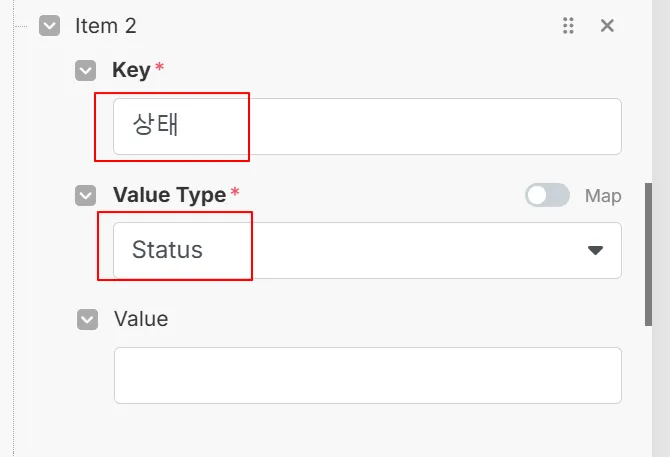
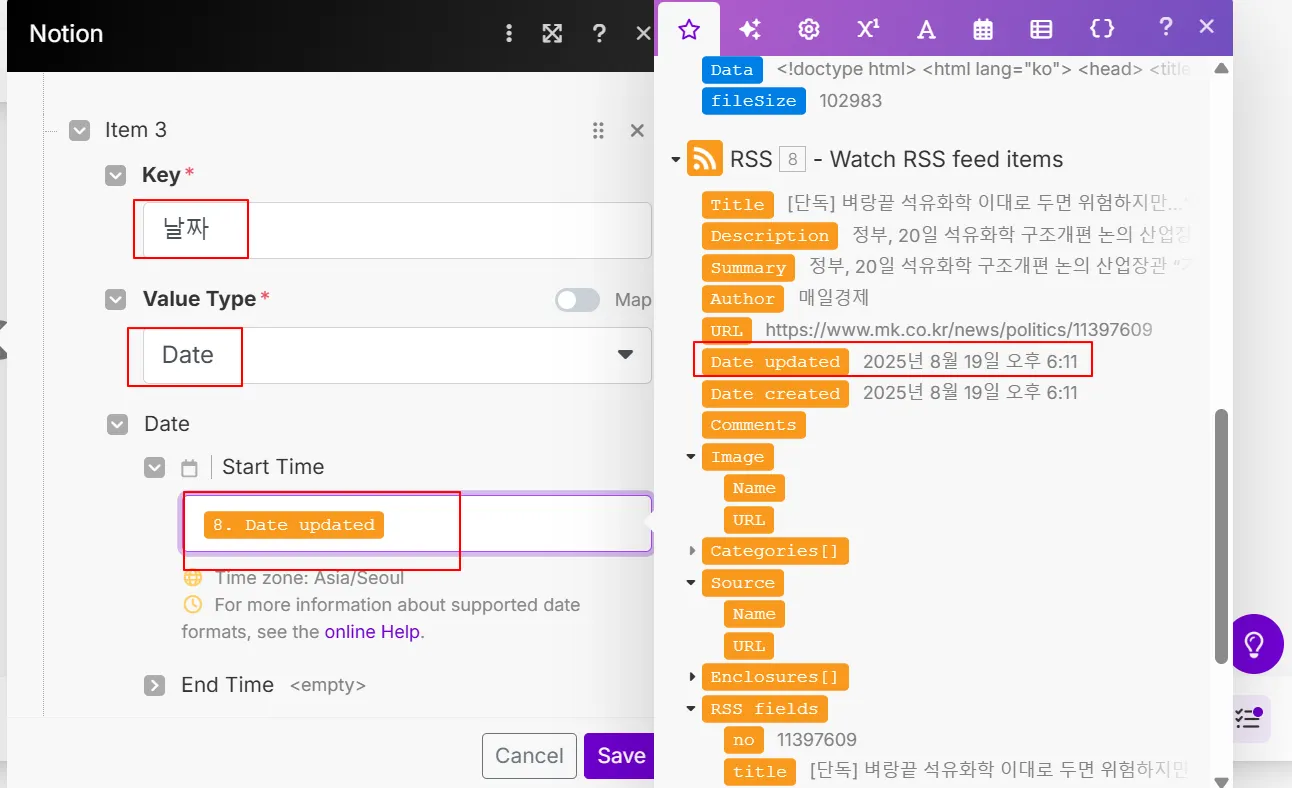
Fields에 item을 차례대로 추가합니다. 노션에 생성해둔 데이터베이스의 속성에 대한 내용입니다. 따라서 Key에는 ‘제목’을 작성하고, Value Type에는 Title, 그리고 Value로는 RSS 모듈의 결과값 중 하나인 ‘title’을 선택합니다.

•
상태 속성에는 Status 를 선택합니다.
•
날짜 속성은 Date로 선택한 후, Start Time을 RSS 결과값 중 하나인 ‘Data updated’로 설정합니다. (End Time은 화살표를 접어 <empty>로 만듭니다.
•
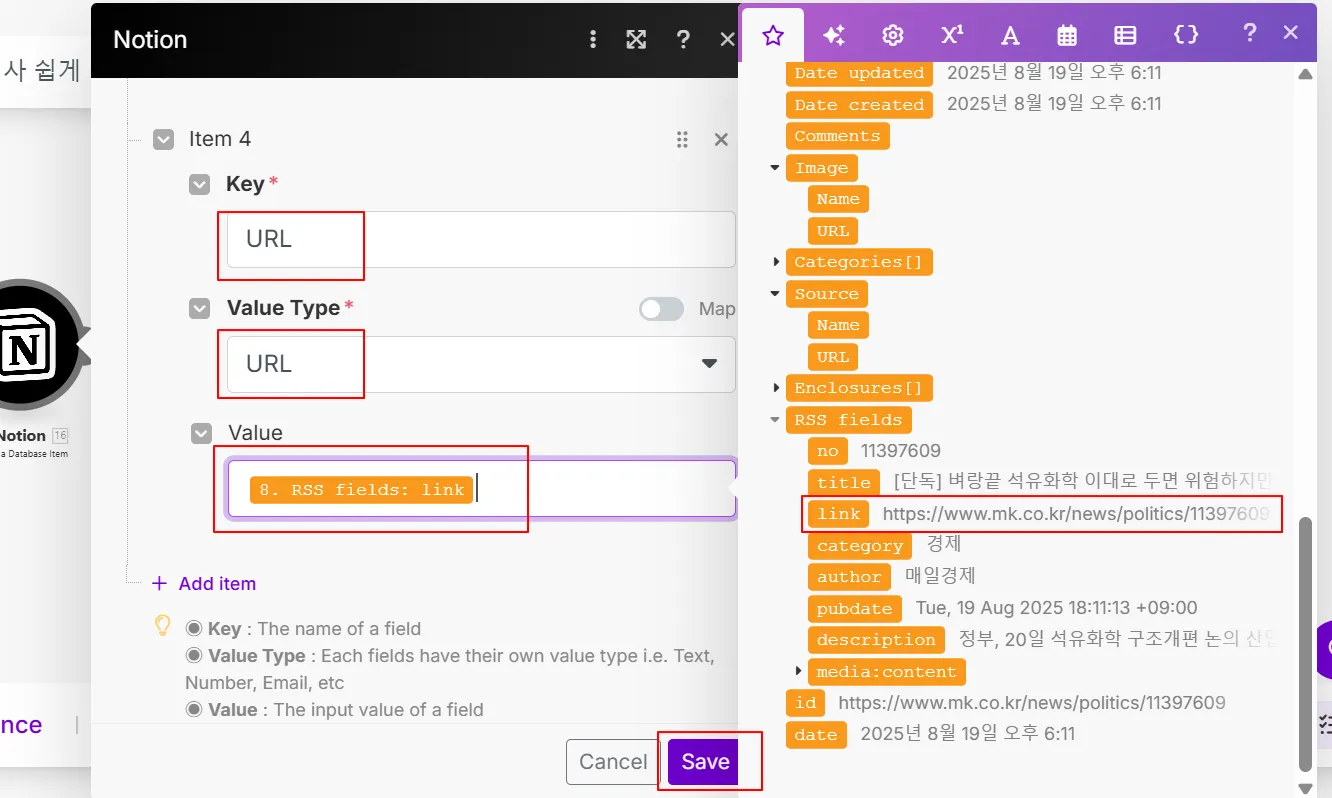
URL 속성까지 잘 선택하였다면 Save를 눌러 다음 Notion 모듈로 넘어갑니다.
•
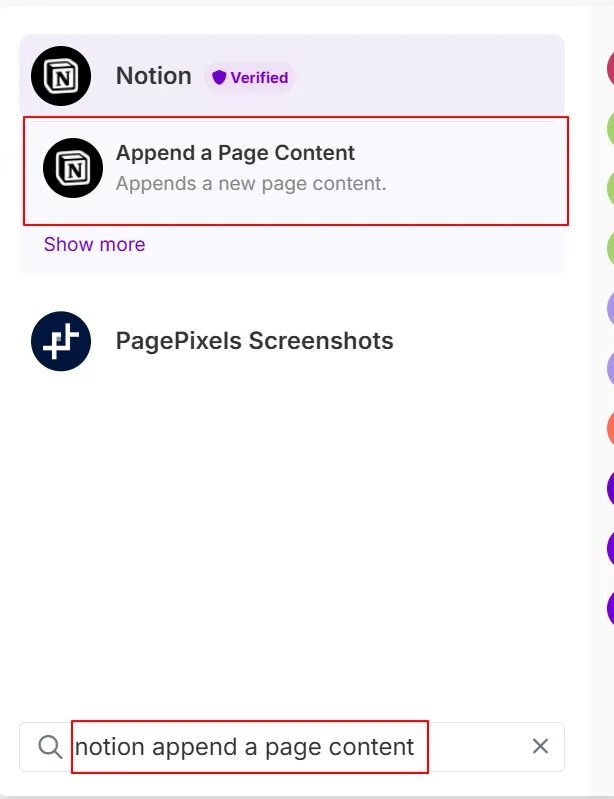
Notion 모듈을 하나 더 추가할 건데요, ‘notion append a page content’를 검색해서 노션의 ‘Append a Page Content’ 모듈을 선택합니다.
•
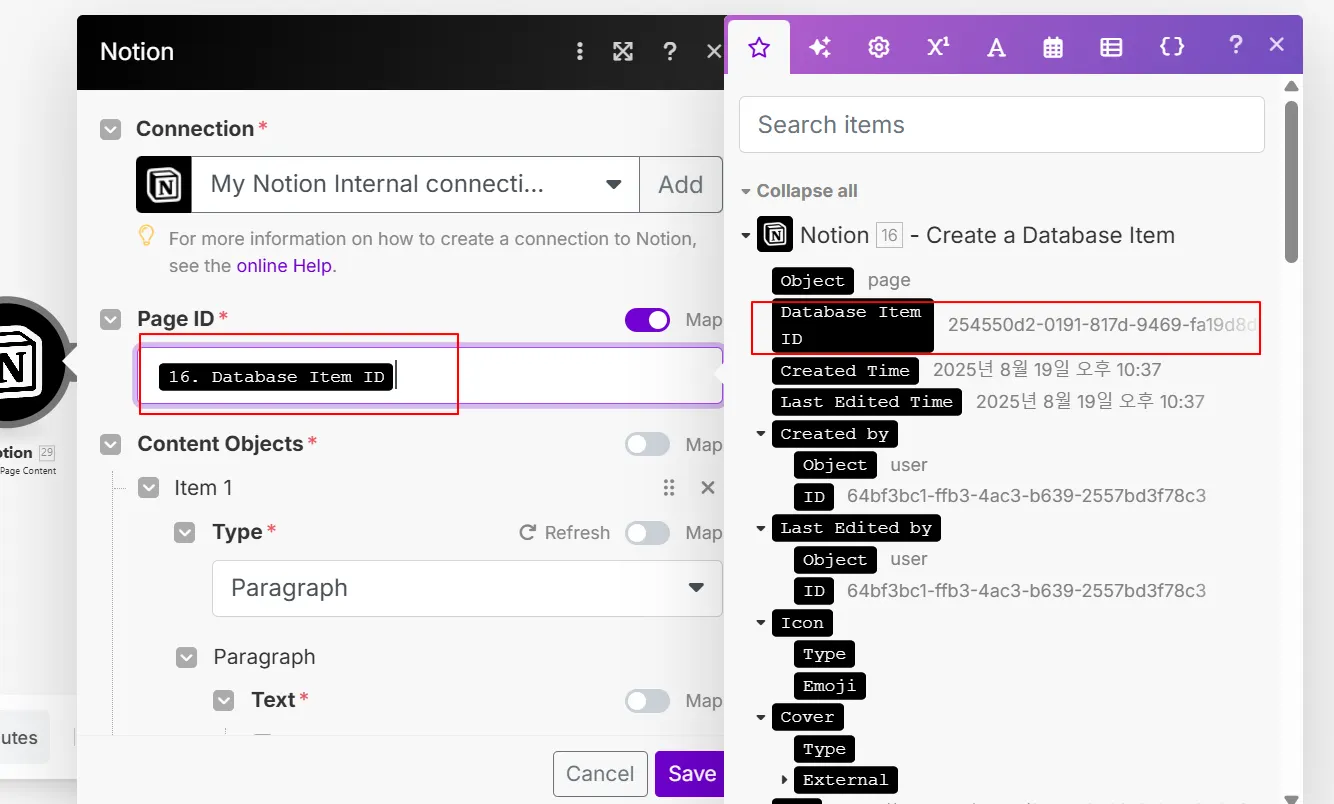
위에서 만들어두었던 Notion 커넥션을 사용하고, Page ID는 이전의 ‘Create a database item’의 output인 ‘Database Item ID’를 선택합니다.
•
Type는 Paragraph로 설정하고 해당 아이템의 타입과 Content를 다음과 같이 선택하였다면 Save를 눌러 Notion 모듈의 설정을 마칩니다.

•
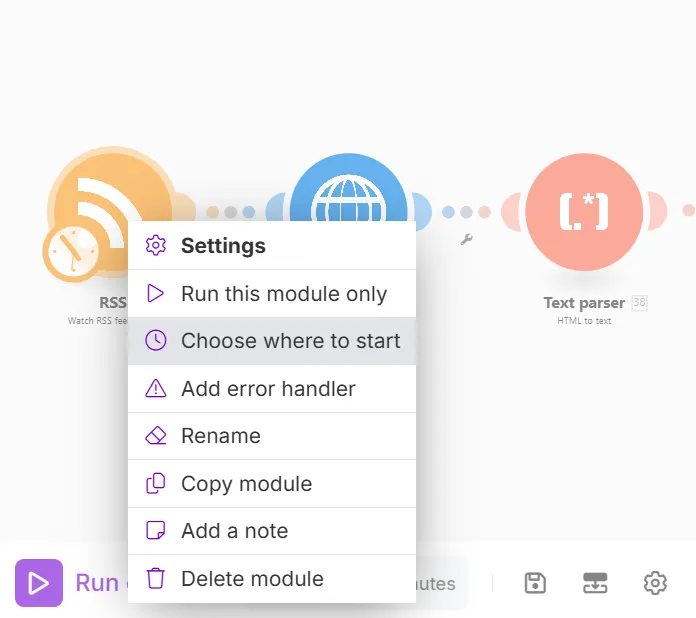
모든 모듈의 설정을 마쳤다면 실제로 실행해볼 차례입니다. RSS 아이콘을 우클릭해 ‘Choose where to start’를 눌러볼까요?
•
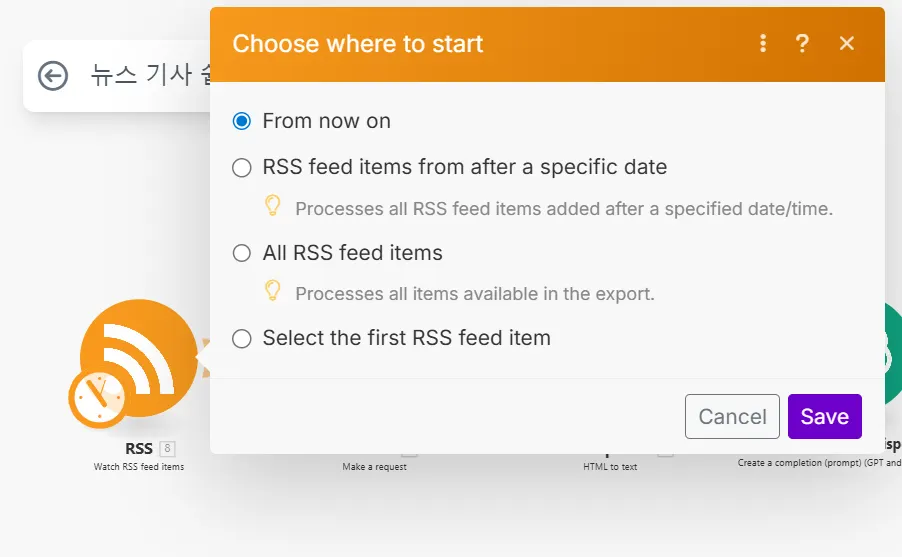
4가지의 옵션이 있는데, 원하는 것을 선택하면 됩니다. 기본값은 From now on 이고, 저는 All RSS feed items를 누르고 Save해 실행해보겠습니다.
•
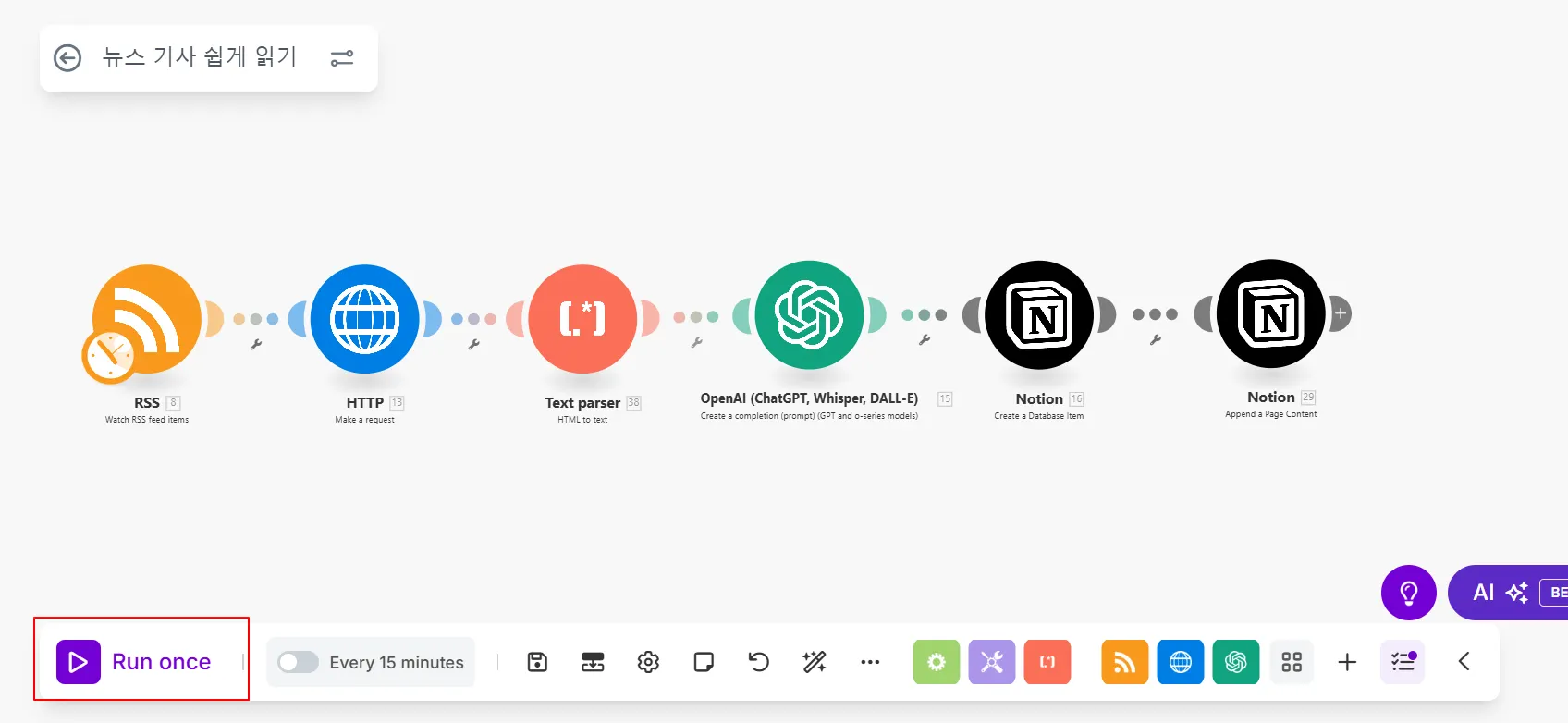
Run once 선택
결과물
•
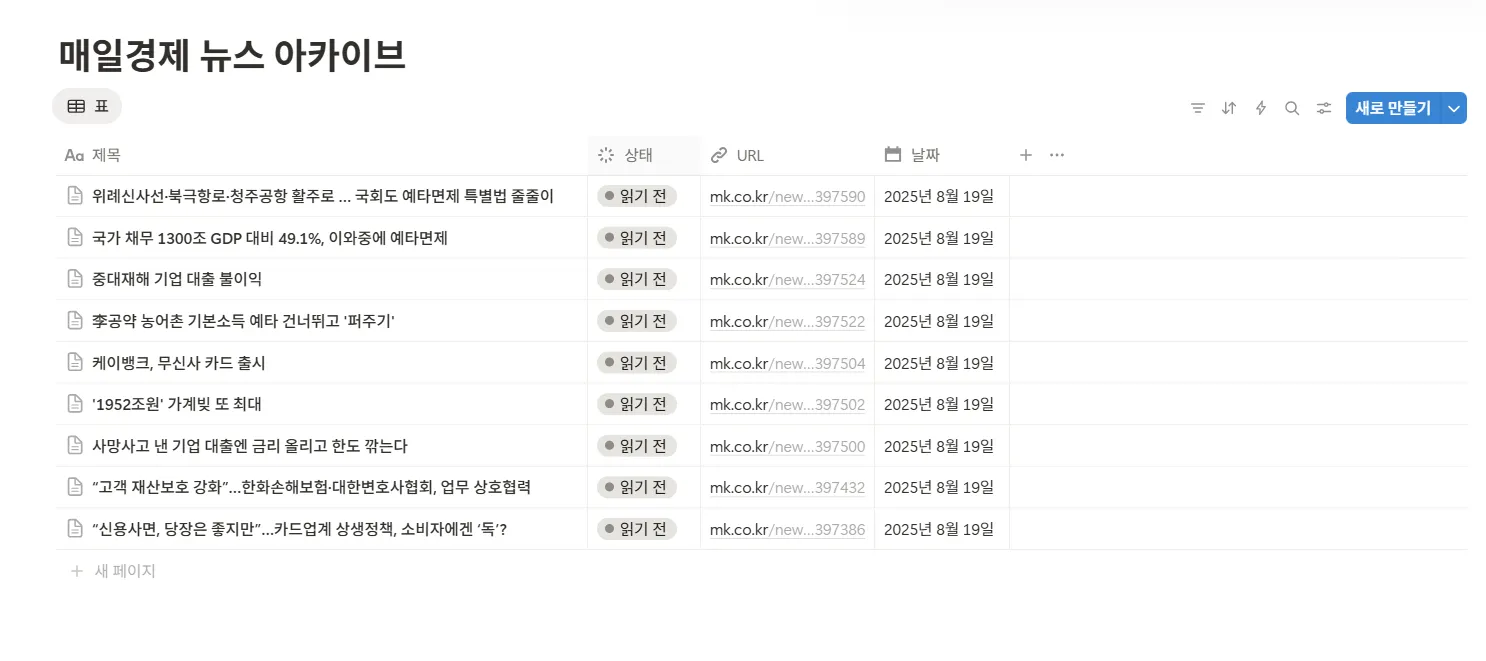
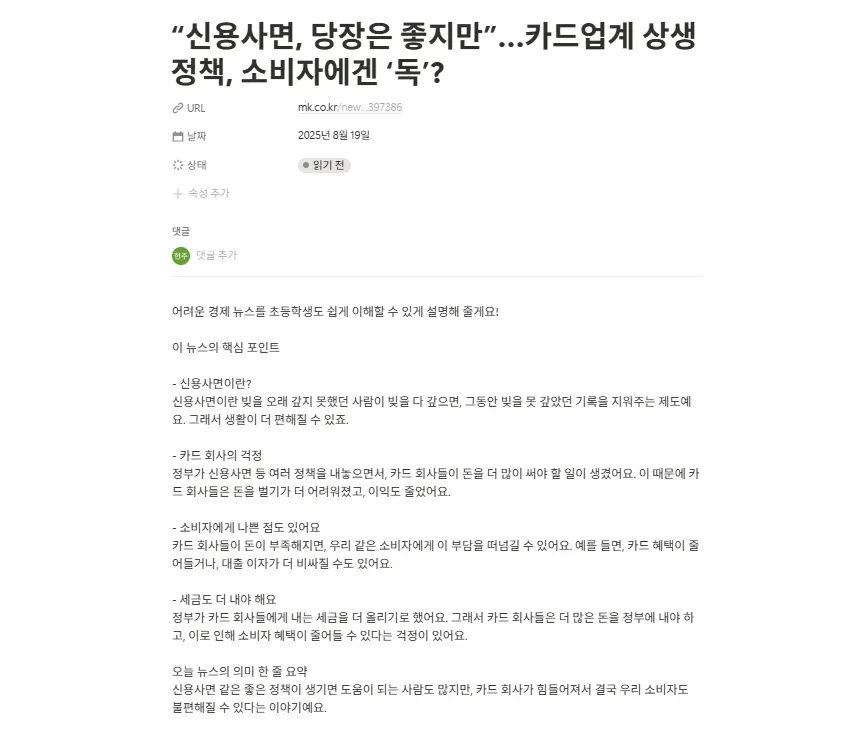
실행 결과를 확인하고 싶다면 Notion 모듈에 연결해둔 데이터베이스 페이지를 열람하면 됩니다.
◦
아래와 같이 ChatGPT가 어려운 경제 기사 내용을 쉽게 설명하고 요약해준 것을 확인할 수 있습니다.
RSS 서비스를 제공하는 다양한 사이트들이 있으니 해당 시나리오를 원하는대로 확장시켜보아요~!